TechTalkThai ศูนย์รวมข่าว Enterprise IT ออนไลน์แห่งแรกในประเทศไทย





สำหรับ Part 3 เราจะแสดงในส่วนของ Use cases ที่เราใช้ DEX มาช่วยจะมีอะไรกันบ้าง โดยจะมี Bluescreen of dead ที่เราเจอกันบ่อยๆ ในชีวิตจริง โดยผ่าน Platform ของ Omnissa
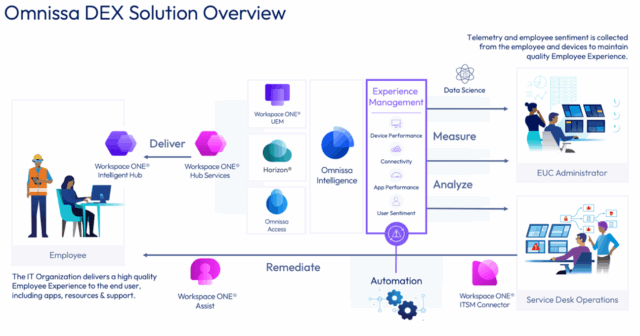
Use Case : OS Crash ของเครื่องที่มีอยู่ในองค์กร
โดยปกติแล้ว เมื่อ User ใช้งานแล้วเกิด OS Crash แล้วแจ้งไปทาง IT/Helpdesk จะเกิด Gap ในการเก็บข้อมูล log file ที่อยู่บนเครื่อง โดยที่ IT/Helpdesk ส่วนใหญ่จะให้ User restart เครื่อง หรือ อาจจะให้ถ่ายรูป Log หน้าจอ Blue screen หรือ อาจจะให้ส่งเครื่องกลับมาที่ IT/Helpdesk แล้วทำการ Re-Produce ปัญหาต่อไป แต่ก็ไม่ง่ายในการ Investigate ปัญหา
สำหรับองค์กรที่ ใช้ Dex เราสามารถเข้าไปดู เครื่อง ที่ OS Crash ในองค์กรได้ง่าย ผ่านหน้าจอ Dashboard หลักของ Dex อีกทั้งยังสามารถดูปัญหาอื่นๆเพิ่มเติมได้ ผ่านทาง Contributors อื่น เช่น Memory Usage , Wi-Fi-Signal Strength และ CPU Usage
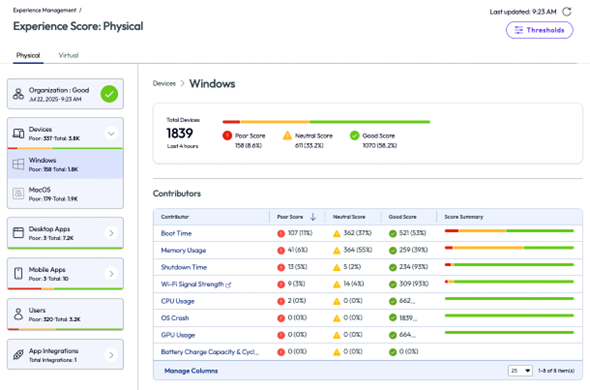
เราเลือกไปที่ Contributor – OS Crash จะแสดง จำนวนเครื่อง ในรอบ 14 วัน (ปรับได้ถึง 1 เดือน) แสดงวันที่มีการ Crash ตัวอย่าง 18 July 2025 – มี OS Crashes 11 เครื่อง
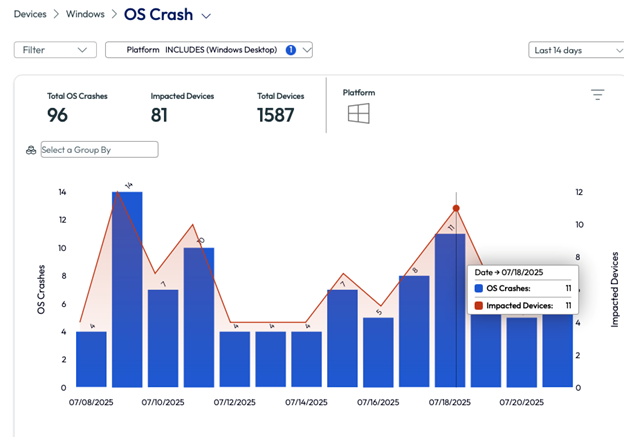
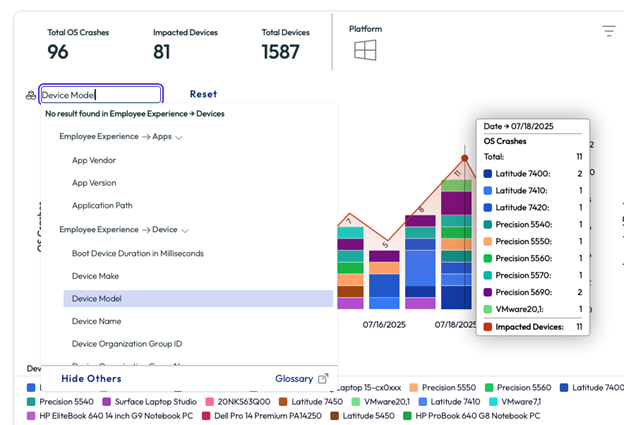
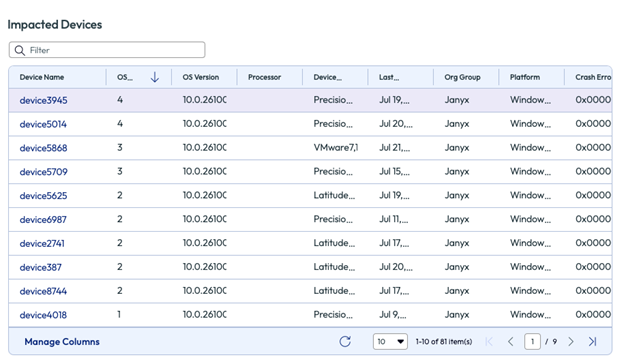
โดยถ้าเราอยากจะรู้ว่า ชื่อเครื่องที่มี 11 เครื่องมีอะไรบ้างก็สามารถแสดงได้ หรือ เปลี่ยนมุมมองได้เช่น กัน หรือ อาจะเป็น Serial Number หรือ Model ก็ได้
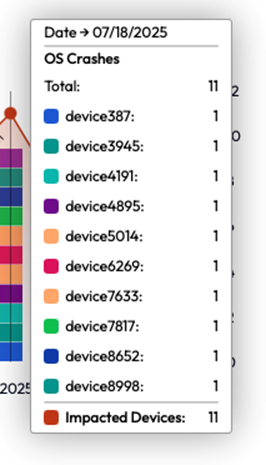
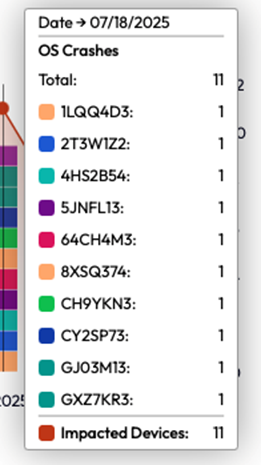
โดยมุมมองที่มีก็มึความแตกต่างกันแล้วแต่ทาง Admin จัดการ
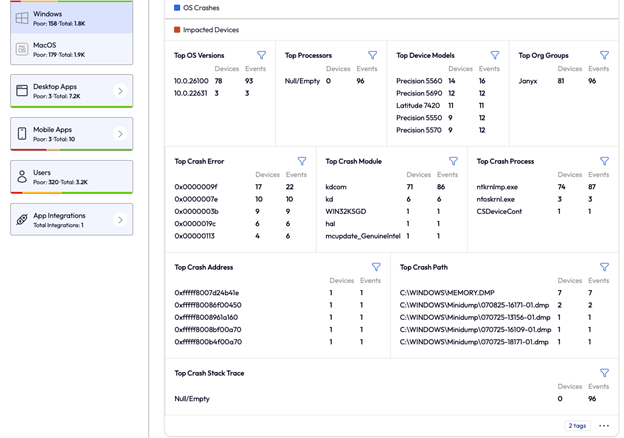
เราสามารถที่จะเอาข้อมูลดิบ ที่มีเช่น Top Crash Error 0x0000009f หรือ 0x0000007e มาหาข้อมูลเบื้องต้นได้จาก Internet เช่น 0x0000007e จะเกี่ยวกับ Driver Software หรือ 0x0000009f เกี่ยวกับ Driver Power State Failure เป็นต้น
Dashboard จะแสดง Top Crash Module kdcom และ KD ที่มีปัญหา ทำให้เกิด OS Crash รวมทั้ง Top Crash Process เช่น ntkrnlmp.exe หรือ ntoskrnl.exe และ Top Crash Path ที่มี และรายชื่อ Computerที่เกิด Impacted Devices
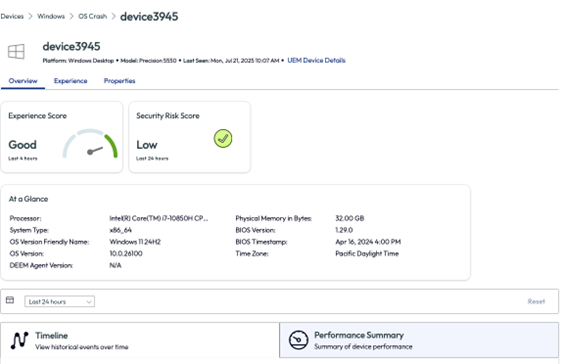
เราเจอว่าเครื่อง Device Name = device3945 เกิด OS Crashes 4 ครั้ง
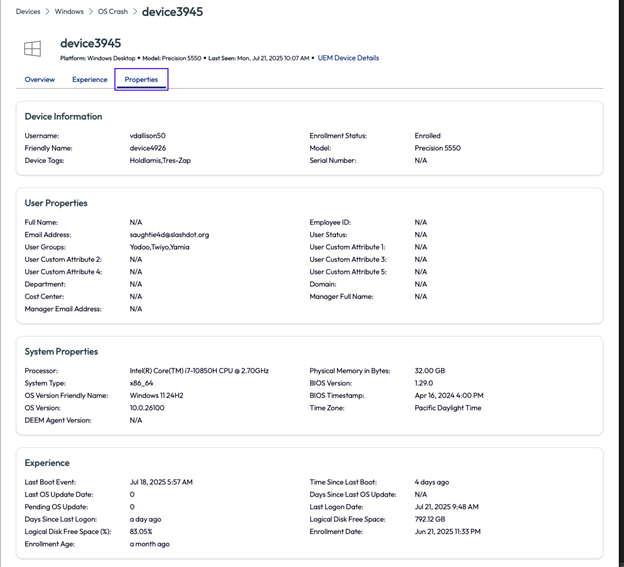
ลอง Click ไปที่เครื่องก็จะเห็นข้อมูล เบื้องต้นของเครื่อง แล้วเจอทั้ง 4 ครั้ง
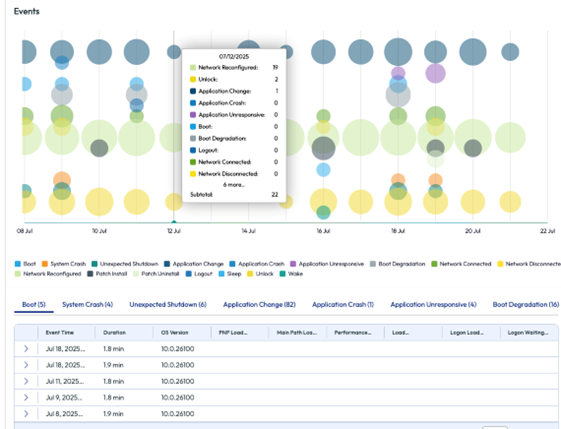
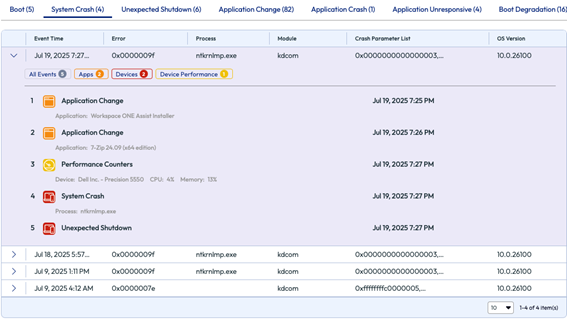

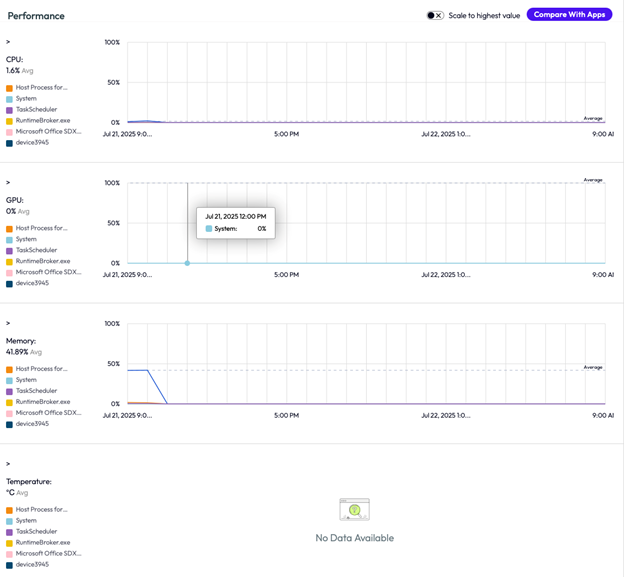
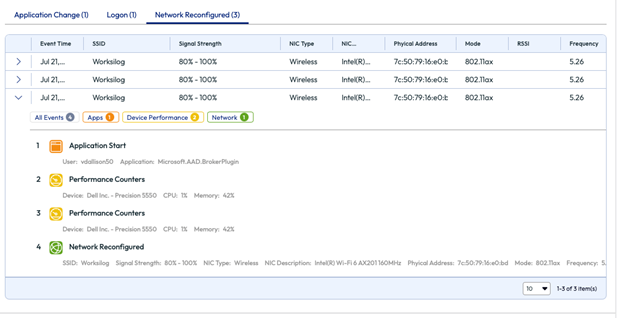
อีกทั้งยังดูได้ถึงจากใช้งาน CPU , GPU , Memory , Temperature และ Network อีกด้วย
สนใจติดต่อ ทาง VST ECS (https://www.omnissa.com/platform/digital-employee-experience) หรือ omnissa@vstecs.co.th
ความเดิมจาก Part 1 : https://www.techtalkthai.com/vstecs-digital-employee-experience-solution-omnissa-workspace-one-part-1-guest-post/
Part 2: https://www.techtalkthai.com/vstecs-digital-employee-experience-solution-omnissa-workspace-one-part-2/