TechTalkThai ศูนย์รวมข่าว Enterprise IT ออนไลน์แห่งแรกในประเทศไทย





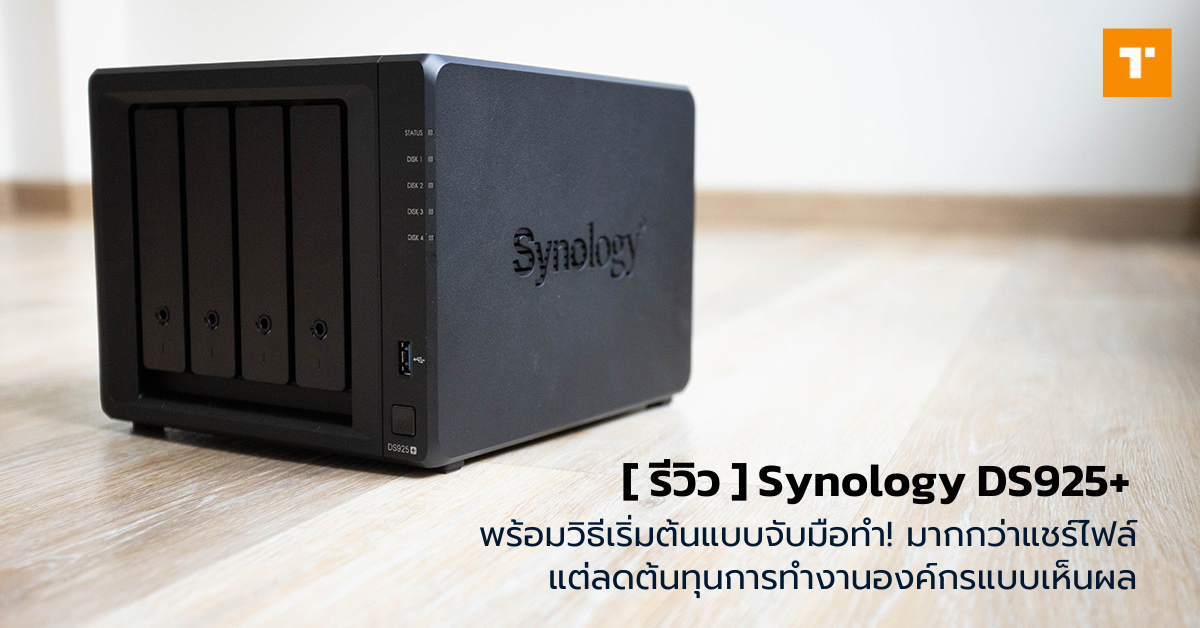
NAS ถือเป็นโซลูชันที่แอดมินมักนำไปใช้เพื่อแชร์ไฟล์ในองค์กร ลดต้นทุนการจัดตั้งเซิร์ฟเวอร์ที่ต้องเสียค่า License ของซอฟต์แวร์ที่แสนแพง แต่รู้หรือไม่ว่าในวันนี้ Synology NAS มีความสามารถมากกว่านั้นมาก มากจนหลายท่านอาจจะสับสนด้วยซ้ำว่าจริงๆแล้ว Synology NAS ทำอะไรบ้าง
ทีมงาน TechTalkThai มีโอกาสได้ทดลอง Synology NAS DS925+ จึงเป็นโอกาสอันดีที่จะตอกย้ำแนวคิดของ Synology อีกครั้ง กับระบบปฏิบัติการล่าสุด ณ ปัจจุบัน หรือ DSM 7.2 โดยในบทความนี้เราจะพาทุกท่านไปทดลองทำทีละขั้นทีละตอน
4 แนวคิดที่ผู้ใช้งานต้องรู้ ก่อนจะเริ่มต้นใช้งาน Synology NAS
1.) NAS คืออะไร?
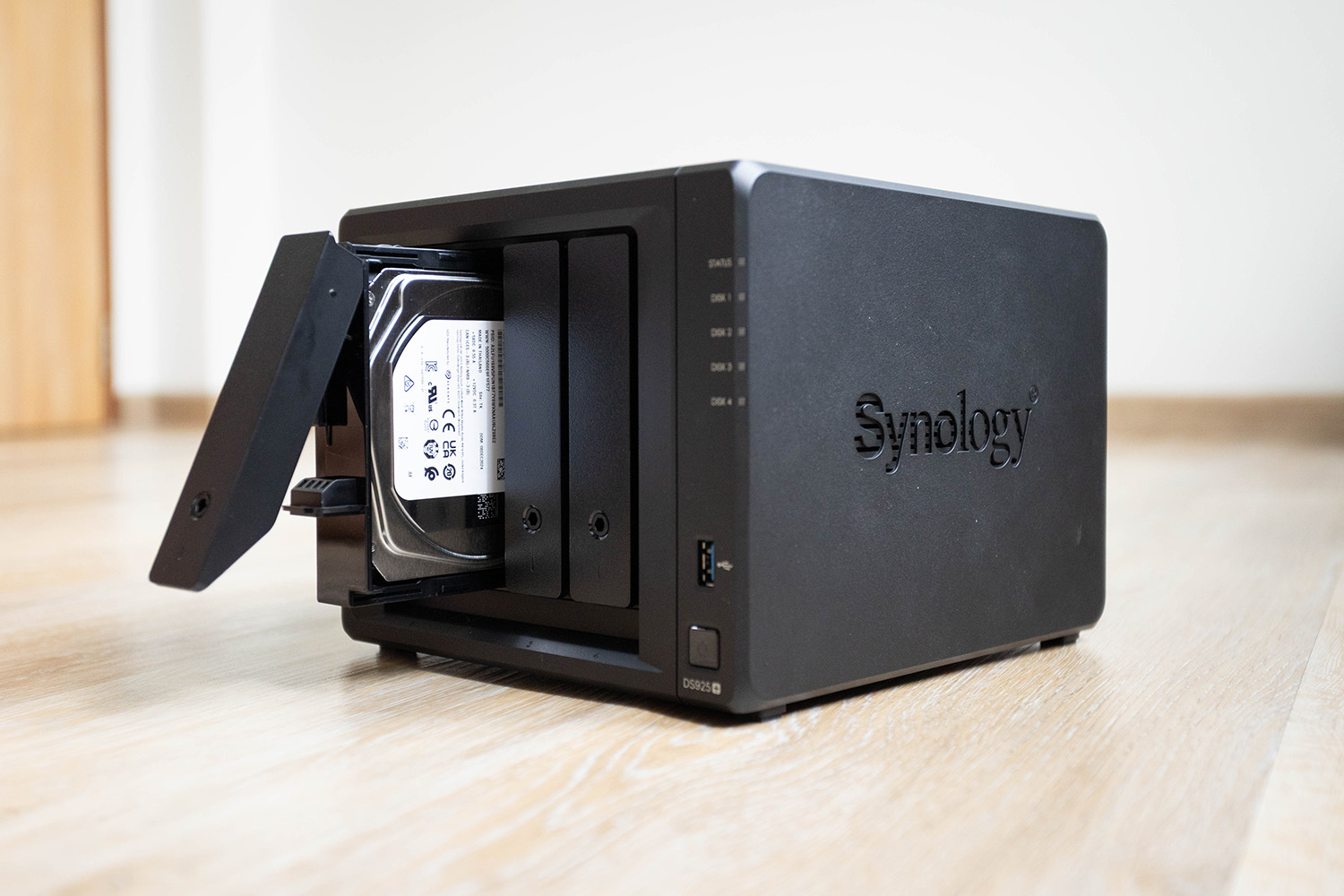
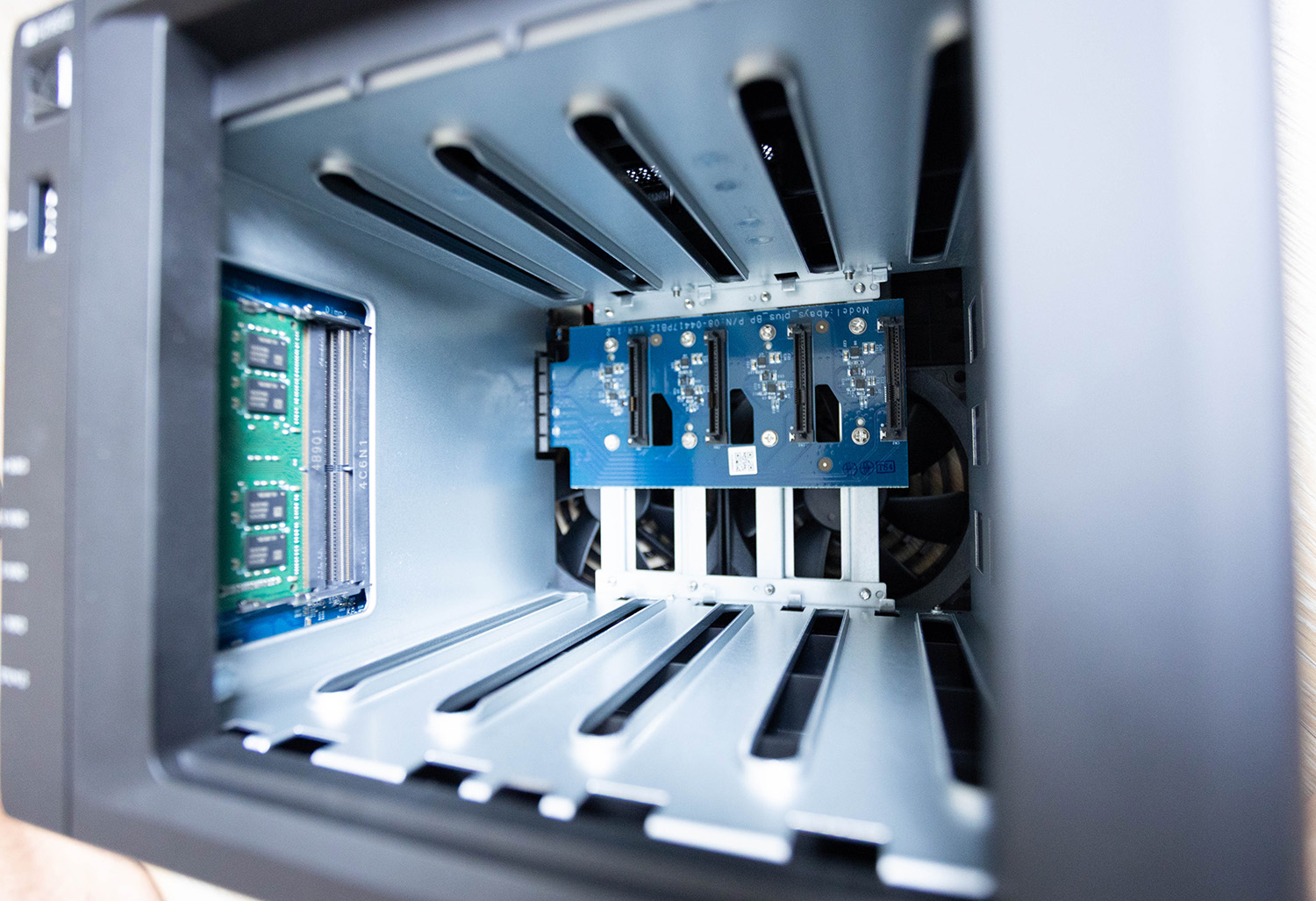
NAS คือ Network Attached Storage หรืออุปกรณ์จัดเก็บที่เชื่อมต่อกับเครือข่าย หากได้ยินเท่านี้หากไม่ใช่คอไอทีคงนึกภาพไม่ออกแน่ งั้นเรามาเริ่มต้นกันใหม่ด้วยการเทียบกับสิ่งที่ท่านเคยเห็น จินตนาการได้ว่า NAS เป็นคอมพิวเตอร์เครื่องหนึ่งที่ถูกออกแบบมาด้วยรูปโฉมคล้ายกับคอมพิวเตอร์ขนาดเล็ก โดยภายในก็มีเมนบอร์ดเหมือนคอมพิวเตอร์ เพียงแต่จะมีช่องใส่ฮาร์ดดิสก์จำนวนมาก และมีระบบปฏิบัติการของตัวเอง ในฝั่งของ Synology NAS เรียกว่า Disk Station Manager (DSM) โดยเพียงแค่เราเชื่อมต่อ NAS เข้ากับเครือข่ายผ่าน LAN ก็ปฎิบัติการได้ทันทีโดยไม่ต้องมีหน้าจอพิเศษ
2.) อยากได้อะไร ก็แค่ติดตั้งแอปพลิเคชัน
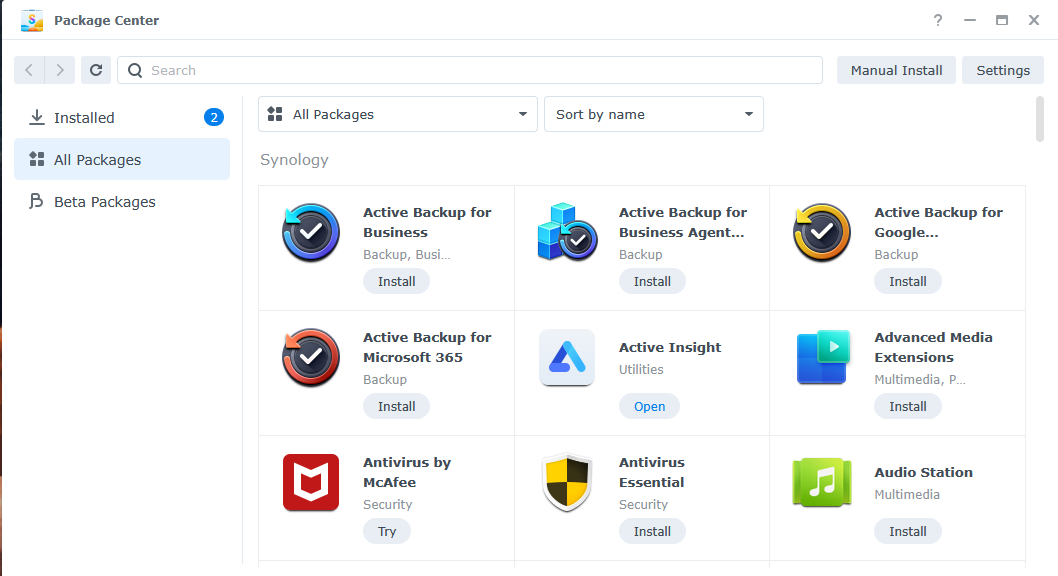
แนวคิดของ Synology NAS นั้นง่ายมาก ความสามารถส่วนใหญ่คือ 1 แอปพลิเคชัน เช่น หากท่านต้องการความสามารถ Backup จากเครื่อง VM, PCs, Server, NAS และอื่นๆ ในองค์กรมายัง Synology NAS จะมีแอปที่ชื่อว่า Active Backup for Business แต่กรณีบริการ SaaS จะเรียกว่า Active Backup for Microsoft365 หรือ หากต้องการทำ NAS Backup ไปที่อื่นก็จะเป็น Hyper Backup หรือ Snapshot Replication เป็นต้น โดยท่านสามารถเลือกติดตั้งเพิ่มเติมแอปจาก Synology และ 3rd Party ได้ผ่าน Package Center
3.) แค่ซื้อฮาร์ดแวร์ ก็ลดค่าใช้จ่ายให้องค์กรได้มากมาย
ลูกค้าที่ใช้ Synology NAS ในปัจจุบันท่านมีทางเลือกในการลดต้นทุนขององค์กรได้มากมาย จากฟีเจอร์ต่างๆที่ Synology นำเสนอให้ใช้งานได้ฟรี เช่น การทดแทน Microsoft 365 Subscription หากท่านใช้งานพียงแค่ Office, OneDrive, Email, Calendar หรือ บริการจากค่าย Google และอื่นๆ ด้วย Synology NAS ท่านสามารถดาวน์โหลดแอป SynologyDrive หรือ Office และอื่นๆอีกมากมายมาใช้ได้ทันทีบน NAS ที่จัดเก็บข้อมูลได้อย่างเป็นส่วนตัวอีกด้วย
4.) เป้าหมายเดียวแต่มีได้หลากหลายวิธีการ
ด้วยความที่ Synology NAS มีการพัฒนาอย่างต่อเนื่องเพื่อให้ผู้ใช้งานได้รับประสบการณ์ที่ดีและง่ายขึ้น ในหลายการใช้งาน Synology ก็ได้ออกแอปพลิเคชันที่ช่วยให้การตั้งค่าง่ายขึ้นมากกว่าวิธีการแบบเดิม ยกตัวอย่างเช่น การใช้ QuickConnect เพื่อการทำ Remote Access ผ่านอินเทอร์เน็ต ซึ่งท่านอาจเลือกใช้การทำ DDNS หรือ Port Forwarding แทนก็ได้ นอกจากนี้ยังมี Directory Service เป็นของตัวเอง หรือแม้แต่ C2 Cloud สำหรับคนที่มองหาการใช้งาน Cloud เช่นกัน กล่าวคือ Synology รองรับทั้งวิธีการแบบปกติ หรือการใช้งานผ่านแอปพลิเคชันของตนเอง ที่แต่ละวิธีการย่อมมีจุดเด่นแตกต่างกันออกไป
สเป็คของ DS 925+ และการตั้งค่าเบื้องต้น
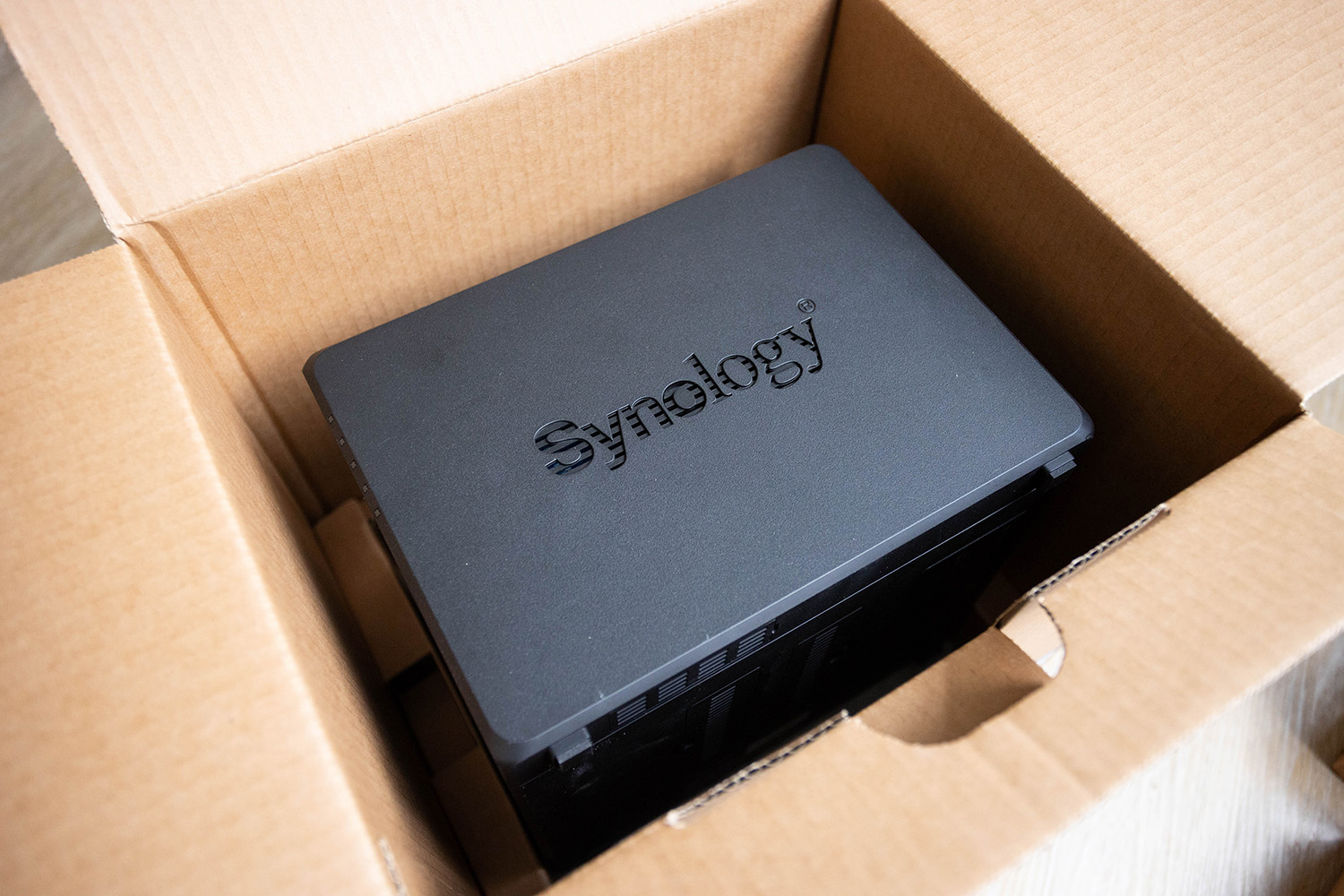
สำหรับฮาร์ดแวร์ที่ทางเราได้มาก็คือ DiskStation DS925+ ซึ่งมีลักษณะเป็นเครื่องสี่เหลี่ยมขนาดกะทัดรัดเหมือนคอมพิวเตอร์ตั้งโต๊ะขนาดย่อส่วน โดยมาพร้อมกับ
- AMD Ryzen V1500B 64 บิต 4 Core 2.2 GHz
- หน่วยความจำระบบ DDR4 4GB
- ช่องใส่ฮาร์ดดิสต์ 4 ลูก ที่ต่อขยายเพิ่มได้สูงสุด 9 ช่อง รองรับได้ทั้ง 3.5 SATA HDD หรือ 2.5 SATA SSD รวมถึงเพิ่ม M.2 NVMe ได้อีก 2 ช่อง
- พอร์ต USB 3.2 Gen 2 พอร์ต, Type-C USB 1 พอร์ต และ ช่องต่อขยาย 1 พอร์ต
- RJ-45 2.5 GbE 2 พอร์ต
- พัดลมคู่ 2 ตัว
- Adapter 120 วัตต์
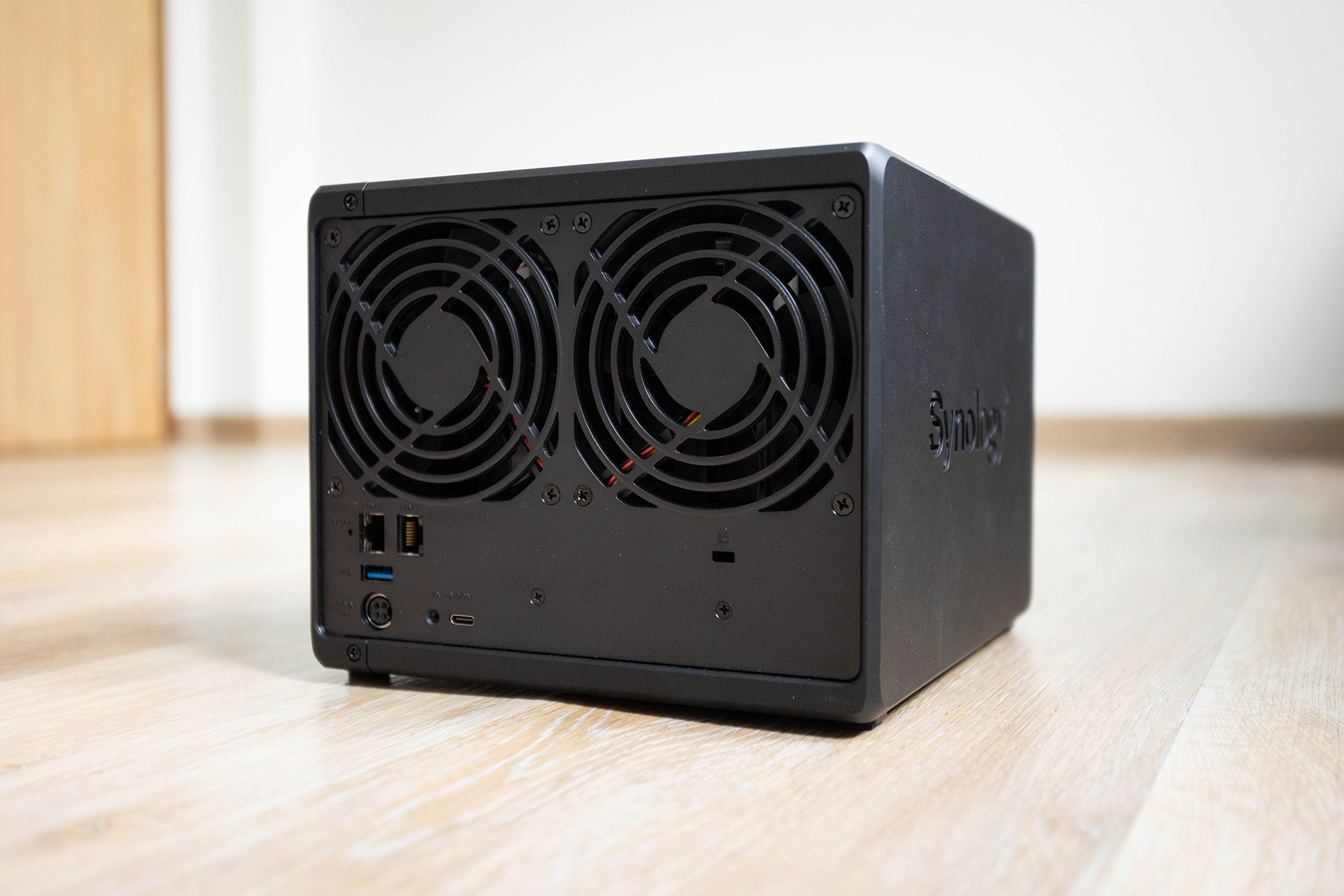
ซึ่งจุดเด่นในการใช้งานของ DS925+ ก็คือการต่อขยาย 9 ลูกดิสก์รองรับความจุได้สูงสุดถึง 180 TB รวมไปถึงการทำแคชเพิ่มประสิทธิภาพผ่าน NVMe และที่สำคัญคือพอร์ตเชื่อมต่อเครือข่ายที่ 2.5 GbE 2 พอร์ต รองรับการอ่านเขียนได้ที่ 522 และ 565 MB/s ตามลำดับ ในกรณีของการใช้งานกับกล้องวงจรปิด DS 925+ สามารถรองรับการจัดการกล้อง IP ได้ถึง 40 ตัวเรียกได้ว่าเพียงพอสำหรับการใช้ในโรงงานหรือธุรกิจขนาดย่อมได้เลย
การตั้งค่าหลังแกะกล่องทำได้สองวิธีการ โดยต้องเริ่มต้นด้วยการเชื่อมต่อ NAS ของท่านให้อยู่ในเครือข่ายที่เชื่อมต่ออินเทอร์เน็ตและเครื่องที่จะเข้าไปตั้งค่า หลังจากนั้นก็เชื่อมต่อ URLs ไปที่ ‘find.synology.com’ หรือในกรณีมือถือสามารถติดตั้งแอปพลิเคชัน DS Finder จาก App Store หรือ Google Play จากนั้นท่านก็จะเข้าสู่เมนูการตั้งค่าตามภาพด้านล่าง
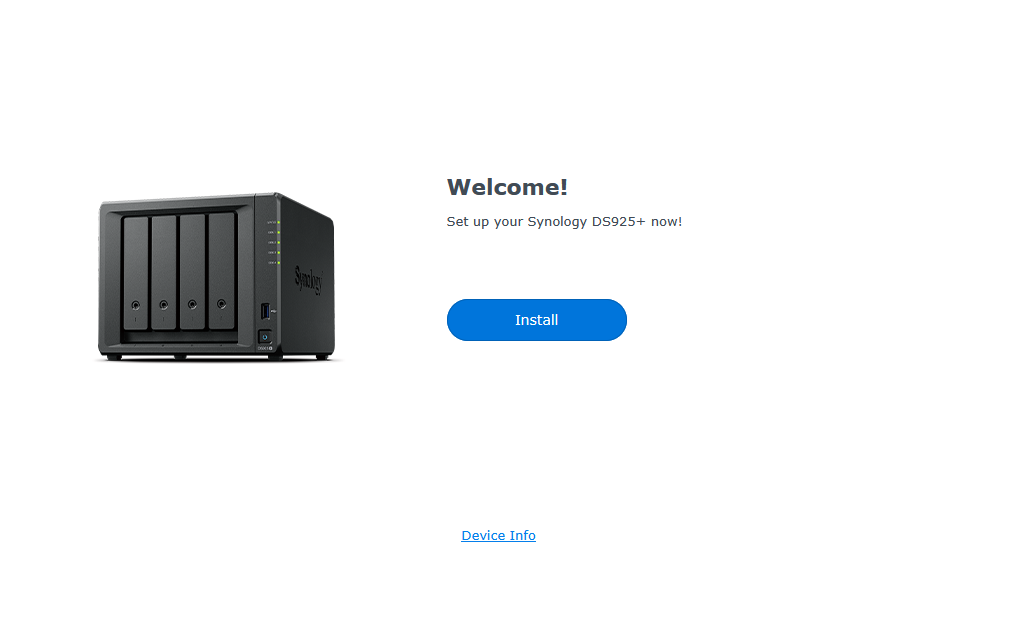
ในระหว่างการติดตั้งระบบปฏิบัติการ DSM ซึ่ง ณ เวลาของบทความนี้เวอร์ชันล่าสุดคือ 7.2 โดยหลังจากการติดตั้งระบบจะพยายามให้ท่านลงทะเบียนบัญชีของ Synology เพื่อสร้างบัญชีเกี่ยวกับข้อมูลลูกค้า ความช่วยเหลือและดูแลสินค้าที่เชื่อมต่อกับบัญชีดังกล่าว รวมถึงการขอรับบริการคลาวด์ของ Synology อย่าง C2 Cloud หรือ QuickConnect ที่เราจะกล่าวถึงต่อไป เพื่อเชื่อมต่อจากภายนอกเข้ามา โดยบัญชีนี้จะไม่เกี่ยวข้องกับการล็อกอินใช้งาน DSM (ไอเดียเหมือนการผูกบัญชีอีเมล Microsoft กับ Windows แต่ล็อกอินก็ใช้บัญชีแบบ Local Windows
วีดีโอสาธิตการตั้งค่าแรกเริ่ม
สำหรับในด้านความมั่นคงปลอดภัย เราขอแนะนำเป็นอย่างยิ่งให้ท่านเปิดใช้งาน 2FA เพื่อป้องกันการโดนแฮ็กบัญชี ที่ระบบจะแจ้งเตือนทันทีเมื่อเข้าสู่หน้าระบบปฏิบัติการ โดยเลือกได้ทั้ง Synology Secure SignIn mobile app หรือ Hardware Security Key
มาถึงตอนนี้ NAS ของท่านมีระบบปฏิบัติการ DSM พร้อมสำหรับสั่งการแล้วแต่ก็ยังไม่พร้อมสำหรับการเก็บข้อมูลจริง โดยผู้ใช้งานจะต้องสร้าง Logical Mapping สำหรับการจัดเก็บและ Volume ที่จะเข้าใช้งานได้เสียก่อน โดยในจุดนี้ท่านต้องวางแผนที่ซับซ้อนมากขึ้นเกี่ยวกับการใช้งาน คล้ายกับตอนที่ท่านซื้อคอมพิวเตอร์มาใหม่ เลือกตั้งว่า Drive C:\, D:\, E:\ จะใช้จัดเก็บอะไร เราขอแนะนำให้ท่านรู้ว่าองค์กรมีความต้องการแบบไหน เพื่อจะได้จัดพื้นที่การใช้งานได้เหมาะสมที่สุด
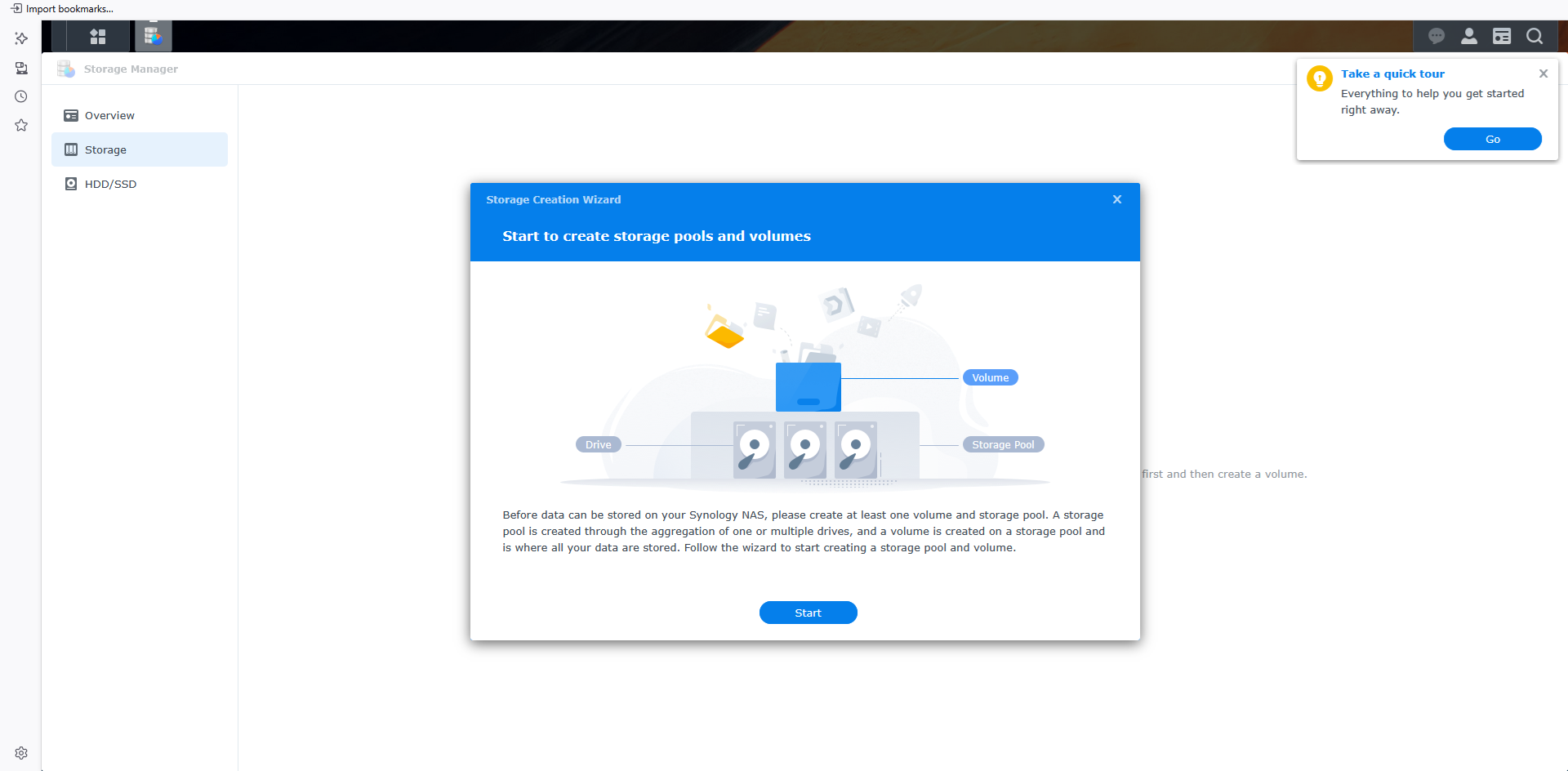
โดยในขั้นตอนนี้ยังมีการทำ RAID ที่ป้องกันฮาร์ดดิสก์เสียหายอีกด้วย แต่เนื่องจากจำนวนของฮาร์ดดิสก์ที่เราได้รับมามีเพียง 2 ลูก การป้องกันที่มากที่สุดในขั้นตอนนี้ก็คือ RAID 1 ที่มีการเขียนข้อมูลเหมือนกันในทั้งสองลูกดิสก์ หากตัวใดเสียหายก็ยังมีข้อมูลอีกลูกหนึ่งที่เหมือนกัน โดยการทำ RAID ขึ้นกับวัตถุประสงค์บางรูปแบบช่วยเรื่องประสิทธิภาพเพิ่มขึ้นด้วย
วีดีโอสาธิตการตั้งค่า Disk Volume
File Sharing ฟังก์ชันพื้นฐานของทุก NAS
การตั้งค่าเครื่องเพื่อแชร์ไฟล์ใช้งานในองค์กร ถือเป็นโจทย์หลักของการใช้งาน NAS เลยก็ว่าได้ อย่างน้อยที่สุดในกรณีนี้เราก็จะได้เซิร์ฟเวอร์สำหรับการจัดการไฟล์ที่จุได้มากกว่าการจัดตั้งเครื่องคอมพิวเตอร์สักตัวหนึ่งที่ไม่ได้ออกแบบมาเพื่อการนี้ แถมในบางกรณีท่านยังต้องเสีย License แม้ต้องการเพียงแชร์ไฟล์ในองค์กร
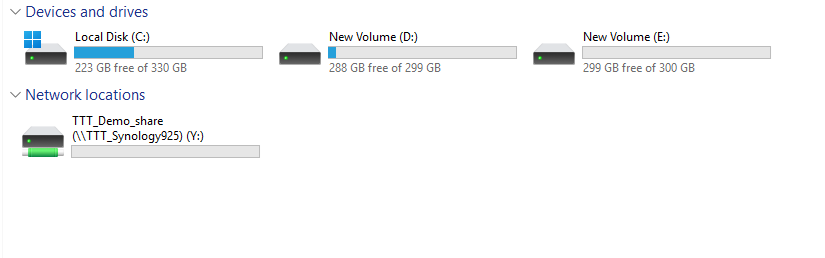
ในหัวข้อนี้เราจะสาธิตการสร้าง File Sharing เพื่อการ Map Network Drive ผ่านเครื่องผู้ใช้ที่เป็น Windows
เมนูสำหรับสร้างบริการ File Sharing เริ่มต้นจาก Control Panel > Shared Folder > Create > Create Shared Folder
โดยในระหว่างทางท่านสามารถเลือกฟังก์ชันย่อยสำหรับการใช้งานได้ เช่น การให้สิทธิ์ในการมองเห็นไฟล์ การเปิดใช้ถังขยะ การเข้ารหัสหรือสร้างแบบเขียนได้อย่างเดียวในกรณีที่เน้นความมั่นคงปลอดภัย รวมไปถึงประเด็นด้านประสิทธิภาพด้วยการบีบอัดข้อมูล
วีดีโอสาธิตการตั้งค่าไฟล์แชร์
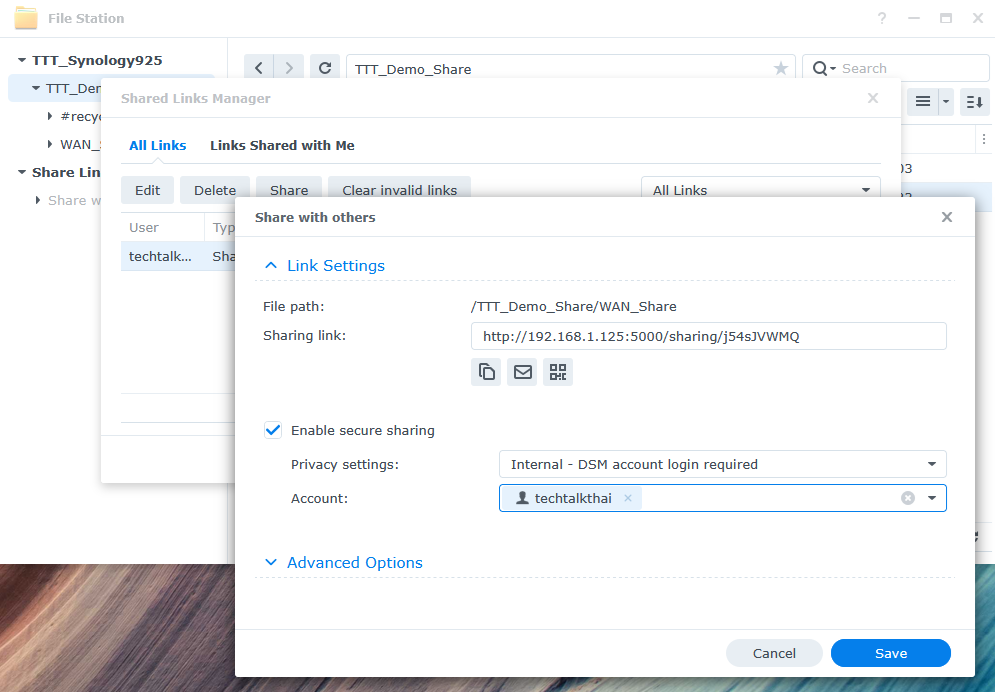
ในการจัดการไฟล์ขององค์กร Synology ยังได้ให้เครื่องมือความสามารถสูงในการบริหารจัดการไฟล์มาให้ด้วยอีกตัวหนึ่งที่เรียกว่า ‘File Station’ โดยมีฟังก์ชันการจัดการไฟล์ที่ยืดหยุ่น เช่น การเรียกดูไฟล์ทั้งหมด ข้อมูลสำรอง การ Mount ข้อมูลจากที่อื่นเข้ามา เปิดให้แอปมือถือ DS File (DiskStation) เข้าถึงไฟล์ หรือการกำหนดตั้งค่า Lock และระยะการจัดเก็บไฟล์ ที่ช่วยเรื่องของ Policy และการใช้งานในเชิงลึกสำหรับแอดมินได้เป็นอย่างดี

เปิดทางการทำงานผ่านอินเทอร์เน็ตด้วย QuickConnect
หัวข้อนี้จำเป็นอย่างมากเพื่อให้ผู้ใช้ Synology NAS ของเราสามารถทำงานได้จากทางไกล โดยต้องบอกว่า QuickConnect เป็นเพียง 1 ใน 3 วิธีการที่เราสามารถทำได้ ข้อดีคือเป็นวิธีที่ยุ่งยากน้อยที่สุด เทียบกับการจัดตั้ง DDNS ที่ต้องลงทะเบียนโดเมนผูกกับ Dynamic IP ของท่าน หรือการไปยุ่งเกี่ยวกับการตั้งค่าเราเตอร์สำหรับ Port Forwarding โดยไอเดียของ QuickConnect ก็คือการ Relay ข้อมูลผ่านเซิร์ฟเวอร์ของ Synology เป็นตัวกลางระหว่าง NAS ภายในกับการเชื่อมต่อจากผู้ใช้ผ่านอินเทอร์เน็ต ดังนั้นด้วยขั้นตอนแล้ว QuickConnect จะช้ากว่าการเชื่อมต่อโดยตรงผ่าน Port Forwarding หรือ DDNS
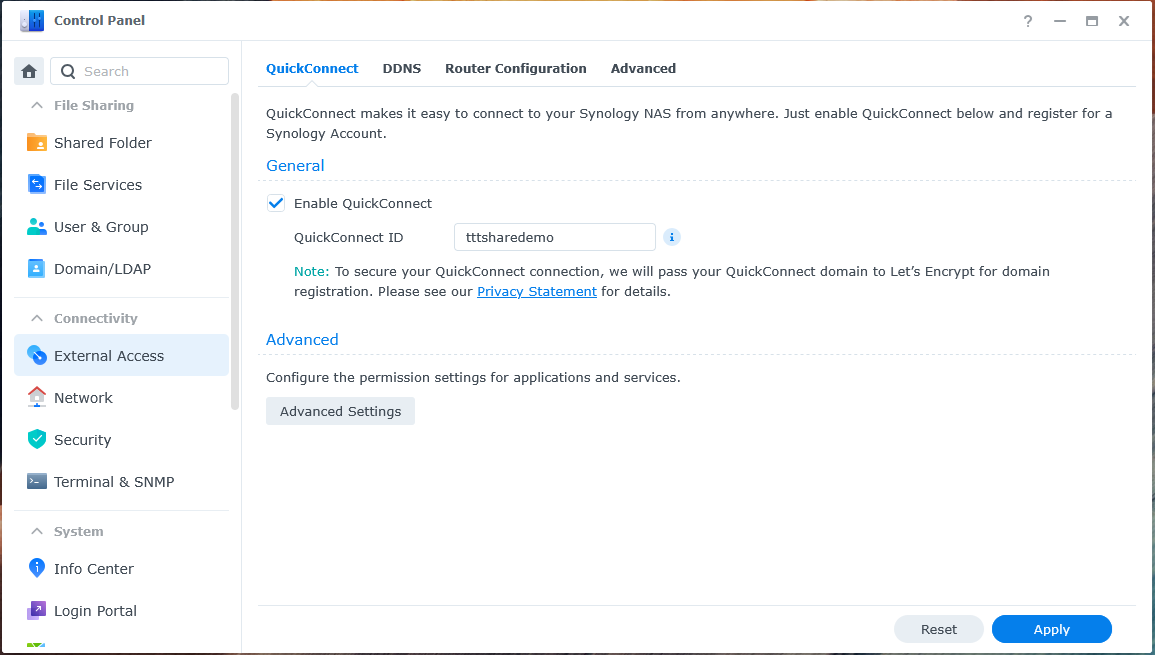
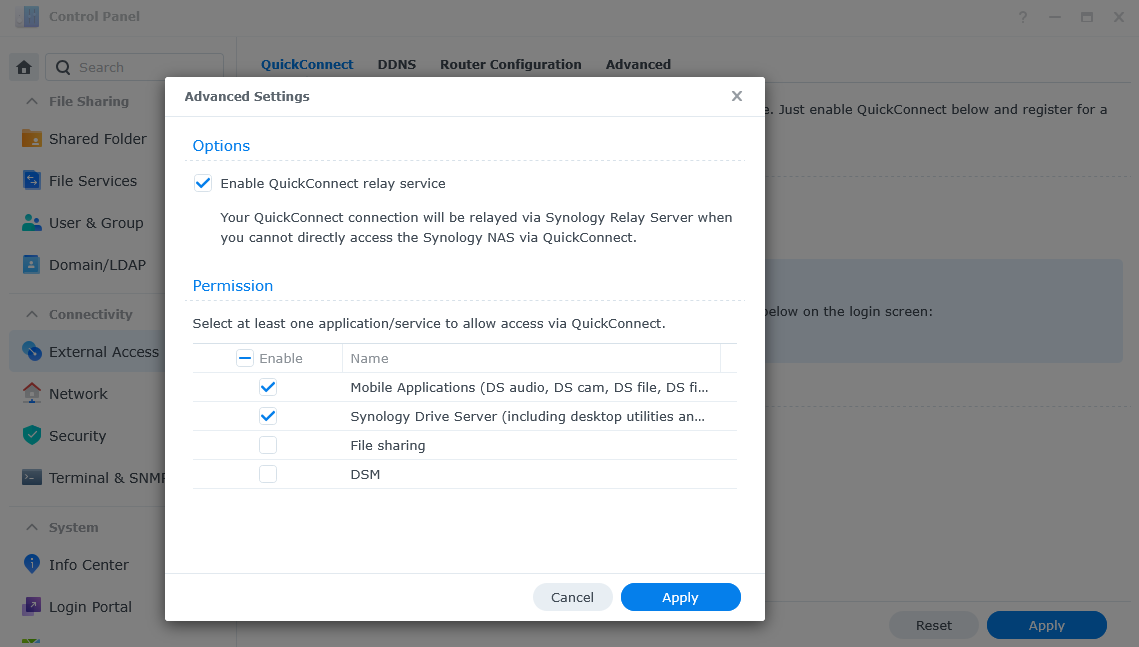
QuickConnect ต้องการผูกบัญชีของ Synology Account ที่กล่าวถึงในตอนต้น โดยเมื่อผูกบัญชีแล้วในหน้า Control Panel > External Access ท่านก็สามารถเลือกเปิดบริการและตั้งชื่อการเชื่อมต่อที่ผู้ใช้จะถูกถาม ตัวอย่างเช่นแอปพลิเคชัน Synology Drive ที่เราจะสาธิตในหัวข้อต่อไป โดยท่านสามารถกำหนดแอปพลิเคชันที่จะผ่านเข้าออกผ่าน QuickConnect ได้ในเมนู Advanced ด้านล่าง
ทำงานได้จากทุกที่ด้วย SynologyDrive
ถ้าท่านเคยคุ้นเคยกับความสามารถของ Microsoft OneDrive ที่จะซิงค์โครไนซ์การทำงานบนเครื่องและคลาวด์ให้เท่ากัน แต่ในเวอร์ชันฟรีพื้นที่ค่อนข้างจำกัด ขอแนะนำให้ท่านได้รู้จักกับการลดต้นทุนด้วย SynologyDrive ซึ่งไอเดียก็คือการซิงค์โครไนซ์ข้อมูลจากเครื่องลูกข่ายเข้ากับ NAS โดยในการใช้งานจะมี 3 องค์ประกอบคือ หน้าคอนโซลแอดมิน ตัวแอปพลิเคชันไดร์ฟ และ ShareSync ที่สามารถซิงค์โครไนซ์ NAS หลายตัวเข้ามาได้ด้วย
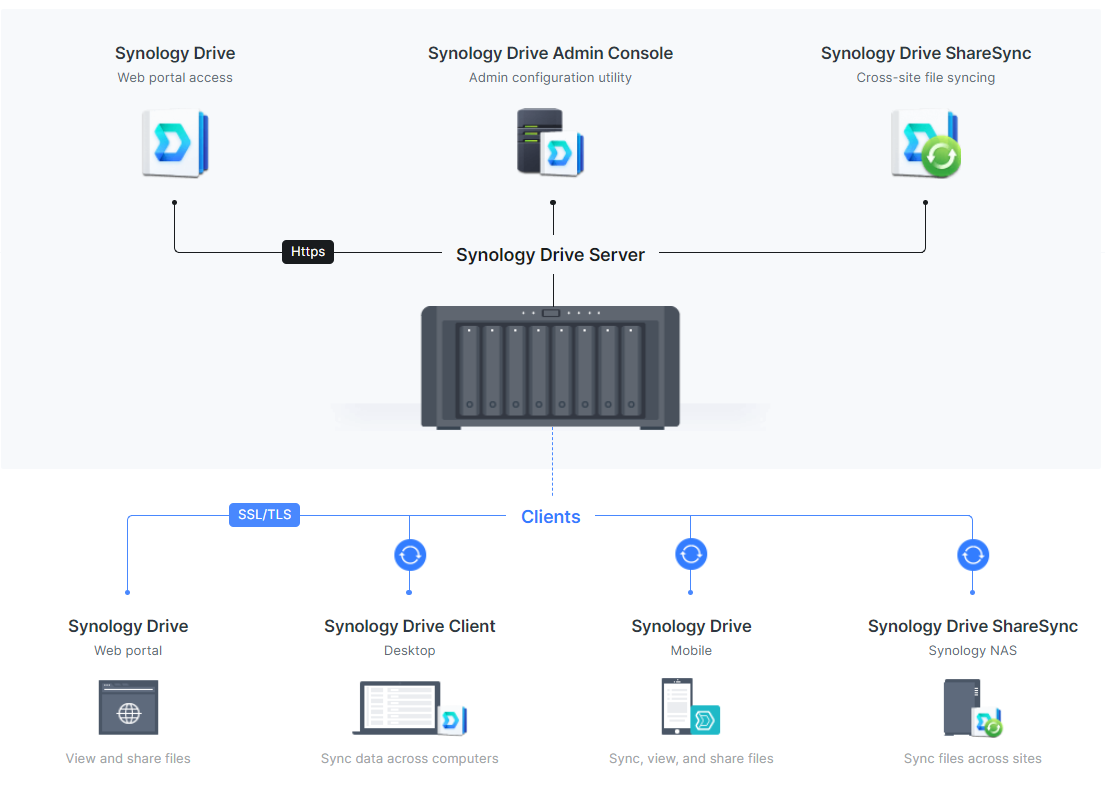
สำหรับการตั้งค่ามีขั้นตอนดังนี้
1.) ดาวน์โหลดแพ็กเกจจาก Package Center
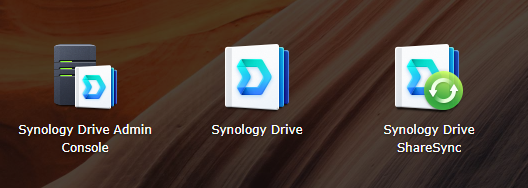
2.) Synology Drive Admin Console > Team Folder และ Enable โฟล์เดอร์ที่ต้องการ (ต้องเปิดเป็นแชร์ Folder มาก่อน Control Panel > Shared Folder)
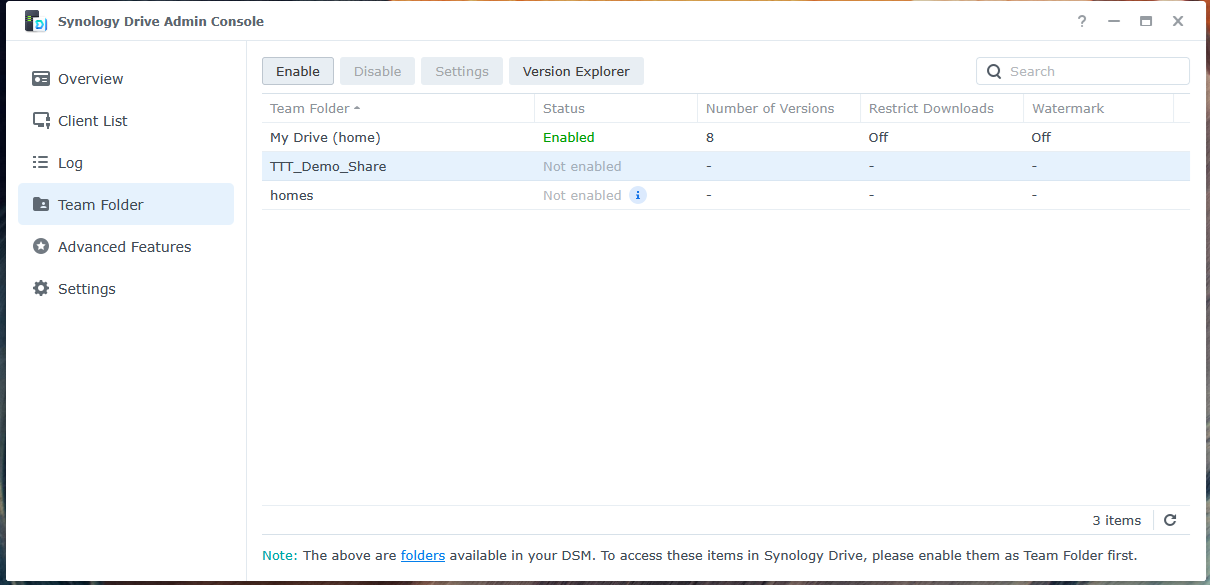
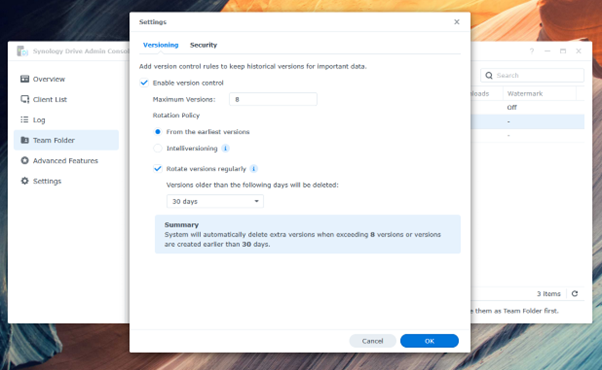
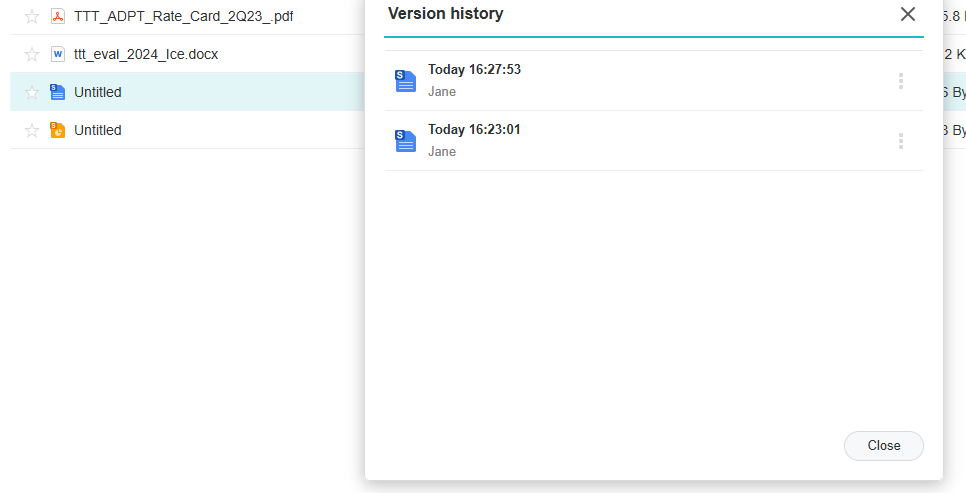
จุดเด่นของ SynologyDrive ให้อารมณ์เสมือน S3 Bucket ที่มีฟีเจอร์ Versioning ของเอกสารได้ ซึ่งเมื่อใช้งานร่วมกับงานเอกสารของ Office ที่ต้องมีการแก้ไขอย่าง Word, PowerPoint, Excel, PDF หรืออื่นๆ จะช่วยให้มีตัวเลือกหลายทางในการกลับไปแก้ไขเอกสาร
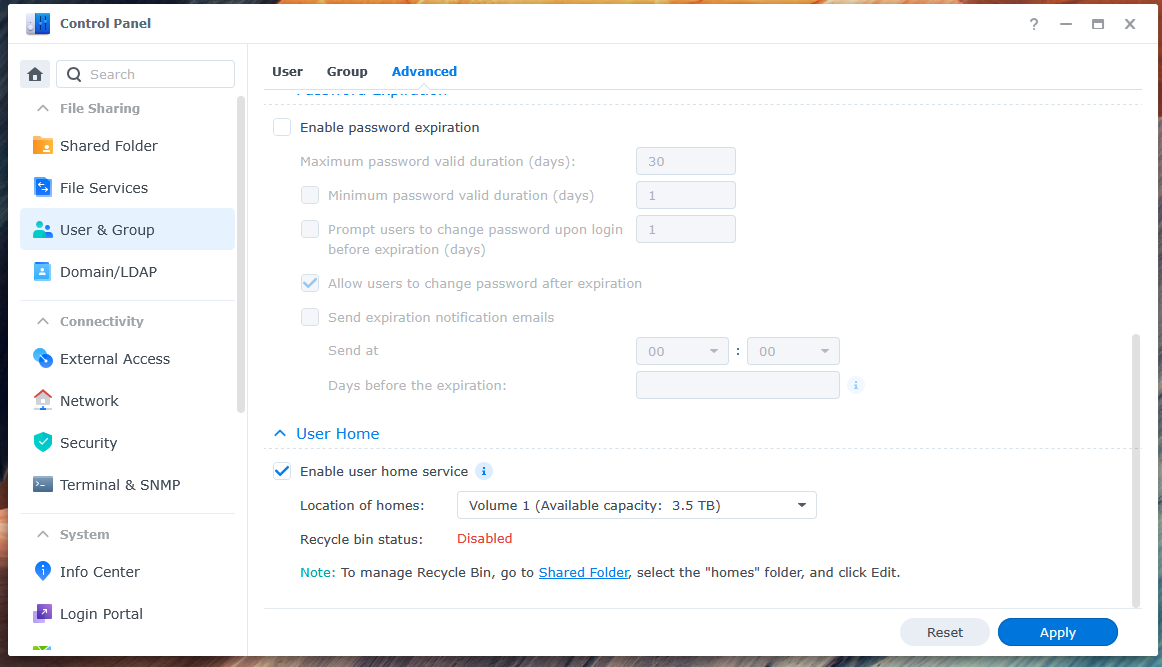
นอกจากนี้องค์กรยังสามารถเปิดพื้นที่การใช้งานส่วนตัวสำหรับผู้ใช้แต่ละคน ในหน้าเมนู Control Panel > User & Group > Advanced > User Home และเลือก Enable user home service เท่านี้เราก็ได้พื้นที่ให้แต่ละผู้ใช้กันแล้ว
ในฝั่งของผู้ใช้ท่านสามารถเลือกเข้าถึงได้ 3 วิธีคือ
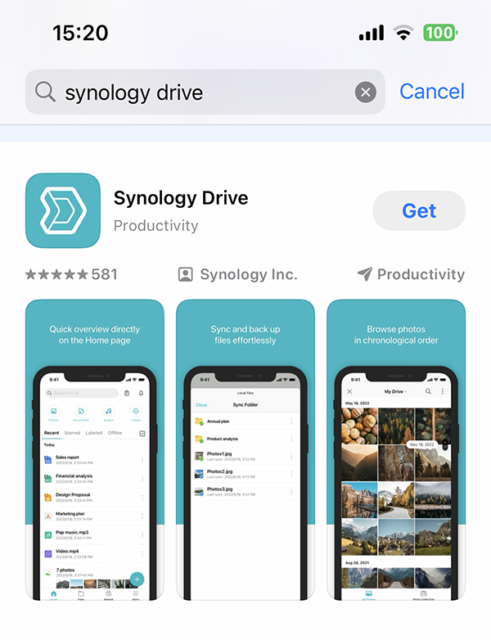
1.) Mobile Apps ดาวน์โหลดได้ทั้ง Apple และ Android
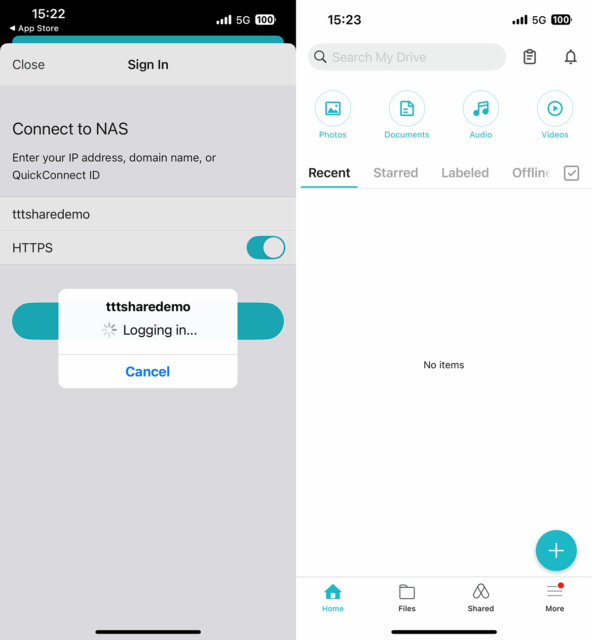
2.) Synology Client (ดาวน์โหลดได้ที่ https://www.synology.com/th-th/support/download/)
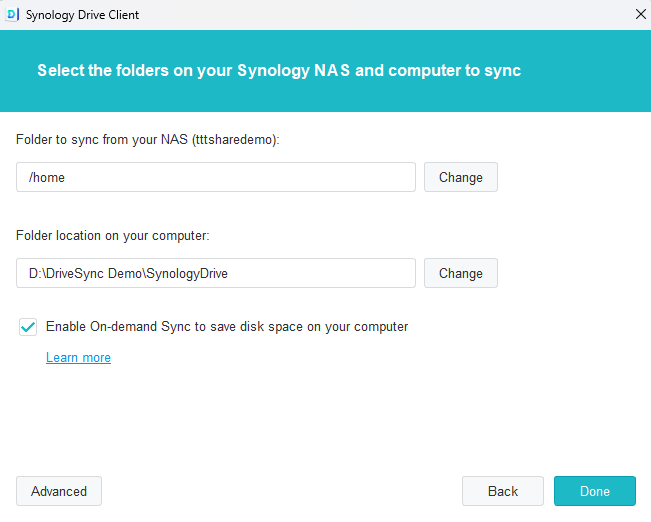
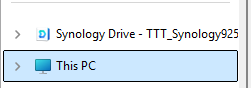
ไอคอนจะปรากฏในหน้าต่างของ Windows Explorer
3.) Web Browser
โดยในฝั่งผู้ใช้งานท่านสามารถแชร์ข้อมูลผ่านลิงก์ที่กำหนดสิทธิ์ เช่นเดียวกับการใช้ OneDrive หรือ Google Drive ด้วย SynologyDrive แทน ที่องค์กรสามารถจัดหาให้พนักงานได้ฟรีแต่คุ้มค่าด้านต้นทุนพื้นที่มากกว่าเพราะ NAS เน้นเรื่องความจุอยู่แล้ว แถมยังได้เก็บข้อมูลเหล่านี้ไว้ควบคุมในองค์กรอีกด้วย
ลดต้นทุน Subscription รายเดือนด้วย Synology Office
จากหัวข้อที่ผ่านมาองค์กรได้ผ่านการตั้งค่าการทำงานจากที่ต่างๆผ่าน SynologyDrive มาแล้ว แต่ท่านยังสามารถยกระดับความคุ้มค่าได้อีกหนึ่งขั้น เพียงแค่ติดตั้ง Synology Office ที่ประกอบด้วย
- Slides – รองรับ pptx, pdf และ odp
- Document – รองรับ docx, odt, rtf และ doc
- Spreadsheet – รองรับ xlsx, pdf, csv และ ods
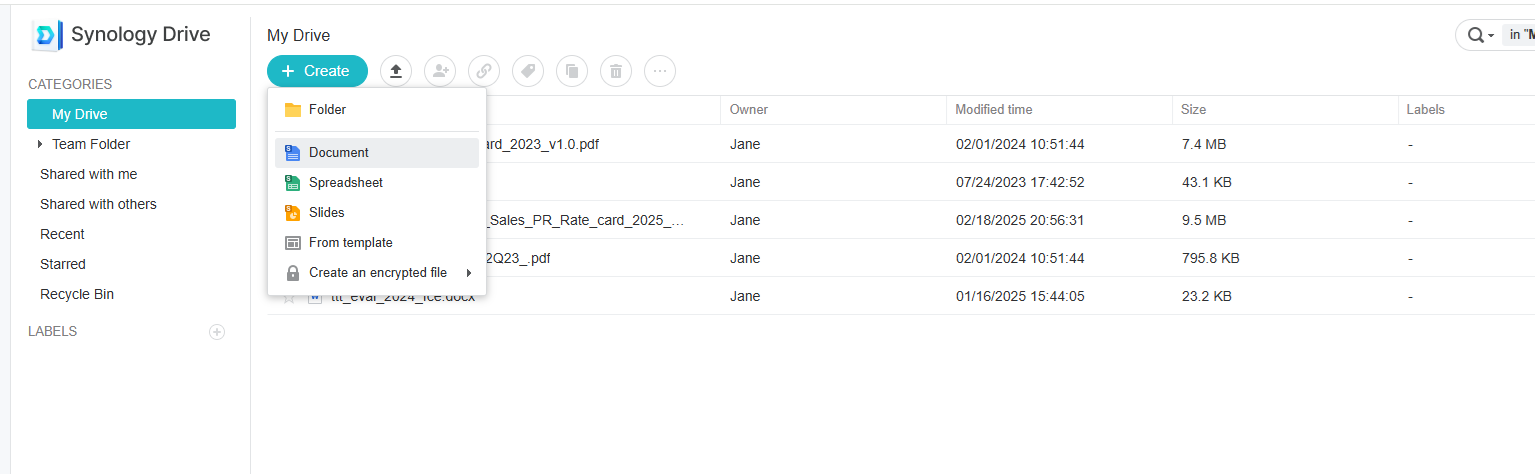
สามารถสร้างไฟล์เอกสารที่ SynologyOffice รองรับ
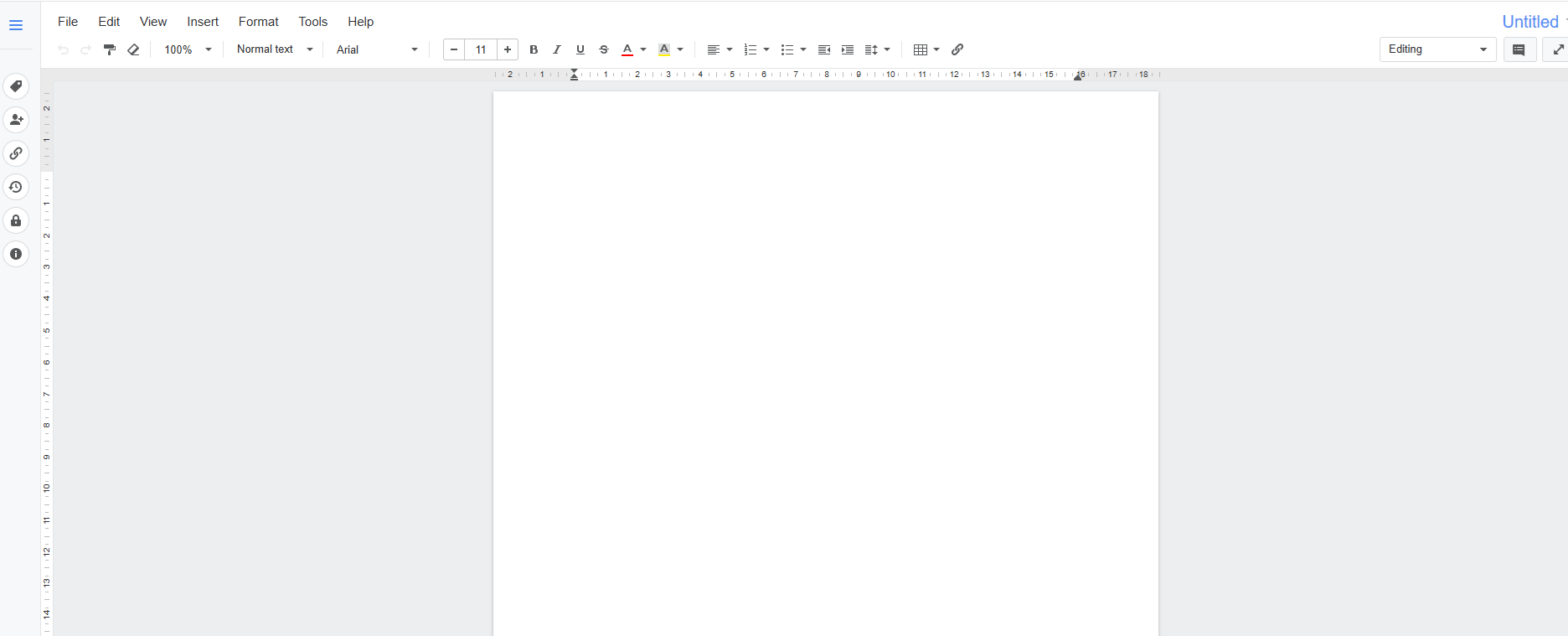
หน้าการใช้งานของ Document
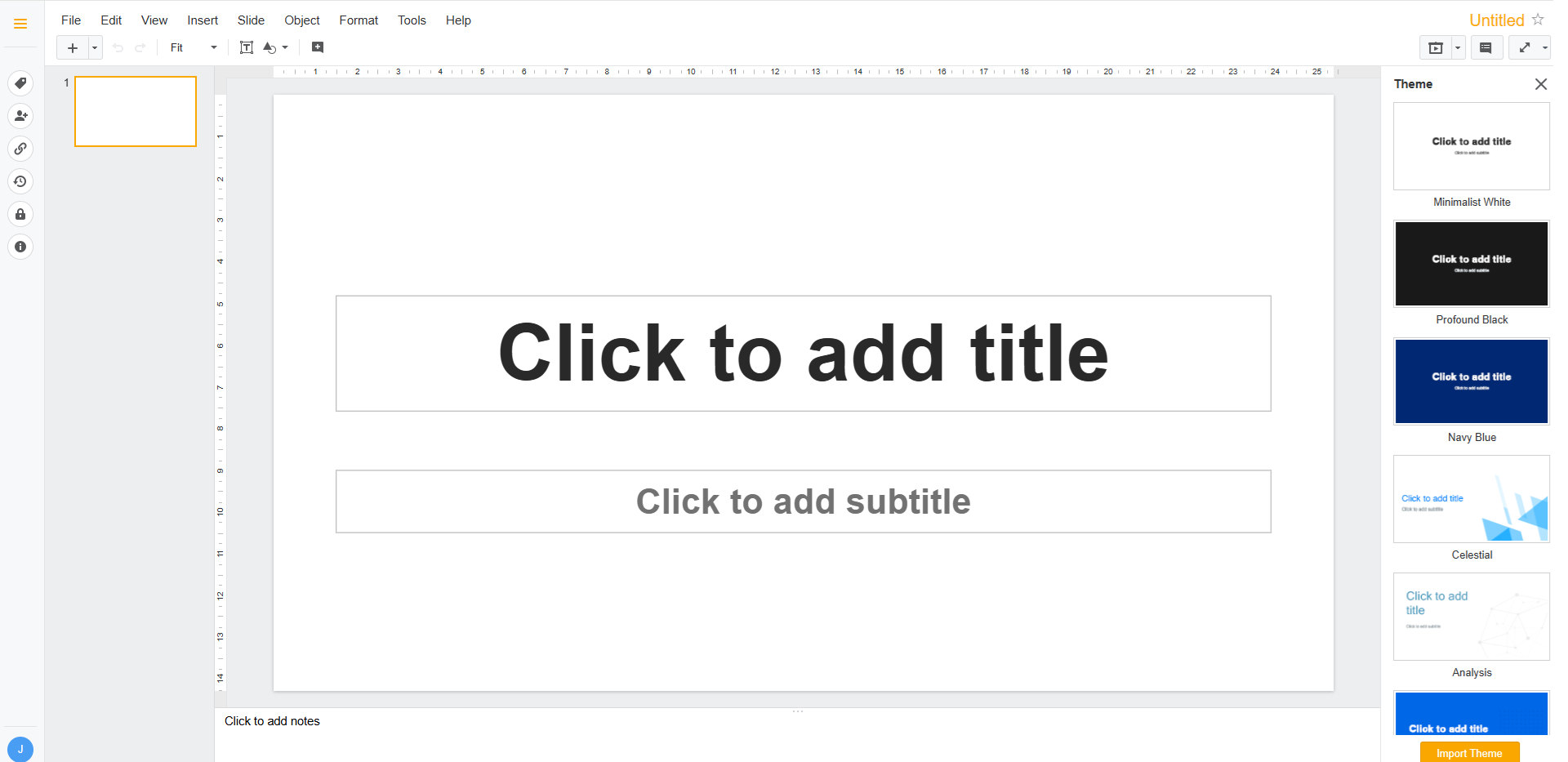
หน้าการใช้งานของ Slides
ความสามารถ Versioning ที่ผนวกกับ Office จะช่วยให้การทำงานของพนักงานสะดวกมากยิ่งขึ้น
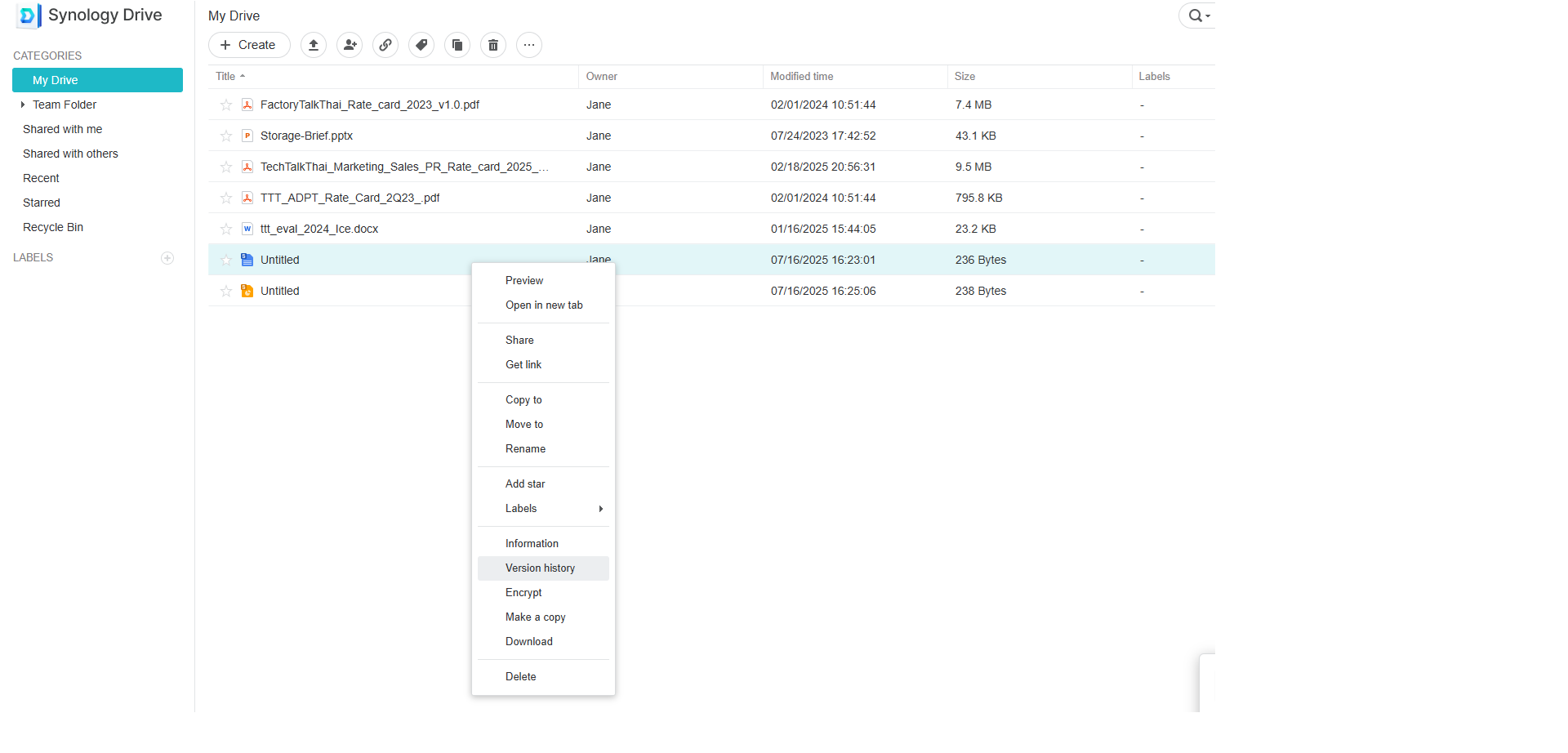
การเรียกดูเวอร์ชันของเอกสาร
การปกป้อง NAS เป็นเรื่องสำคัญเสมอ ตอบโจทย์ได้ด้วย HyperBackup
การซิงค์โครไนซ์ข้อมูลไม่ใช่การป้องกันข้อมูล แม้ท่านจะมีเวอร์ชันของไฟล์แต่ไม่ใช่เครื่องป้องกันแรนซัมแวร์หรือการโจมตีจากแฮ็กเกอร์อย่างแน่นอน ดังนั้นการสำรองข้อมูลยังเป็นเรื่องที่จำเป็นเสมอ โดยในมุมของการตั้งค่าตัวระบบปฏิบัติการท่านสามารถไปที่เมนู Update & Restore ในหน้า Control Panel ไม่ต้องเข้ามาตั้งค่าระบบใหม่อีกครั้ง
แต่ในกรณีของข้อมูลบน NAS ท่านมีทางเลือกสำหรับการสำรองข้อมูลได้ 2 รูปแบบผ่าน HyperBackup หรือ Snapshot Replication โดยแบบหลังจะทำ Snapshot แบบ Point-in-time ที่รวดเร็วร่วมกับการ Replication ไปยังแหล่งจัดเก็บทางอื่น โดยมีจุดที่จะกู้คืนได้หลายเวอร์ชัน ทำ Policy การจัดเก็บได้อย่างคล่องตัว
ทั้งนี้เราจะสาธิตการใช้งาน HyperBackup ที่ทำได้ง่ายและมีทางเลือกที่หลากหลายมากกว่า โดยผู้ใช้สามารถเลือกข้อมูลทั้งหมดใน NAS ได้สิทธิ์ของแอปพลิเคชัน เช่น SynologyDrive, SynologyPhoto หรืออื่นๆ ซึ่งปลายทางเลือกได้ทั้ง Synology C2 Storage, NAS, USB, Cloud Service และ File Server ซึ่งเราจะเลือก Google Drive ที่ทุกคนน่าจะมีอยู่แล้ว อย่างไรก็ตามในการใช้งานจริงผู้ใช้ก็ต้องประเมินถึงพื้นที่ปลายทางกับข้อมูลขององค์กรด้วย
โดยในขั้นตอนท่านจะสามารถเลือกไฟล์และแอปพลิเคชันที่ต้องการได้ รวมไปถึงการตั้งเวลาสำหรับการ Backup ตรงจุดนี้จะมีเรื่องของการตรวจสอบ integrity ด้วย อาจจะต้องประเมินเรื่องของเวลาที่คาดว่าจะแล้วเสร็จของงาน Backup ด้วย รวมถึงยังสามารถเลือก retention ที่ต้องการด้วยว่าจะเก็บไว้สูงสุดกี่ชุด โดยจะมีผลถึงชุดข้อมูลที่จะกู้คืนได้ล่าสุดว่าเป็นรายวันหรือรายสัปดาห์ ขึ้นกับความสำคัญของงาน
วิดีโอสาธิตการตั้งค่า HyperBackup Setting
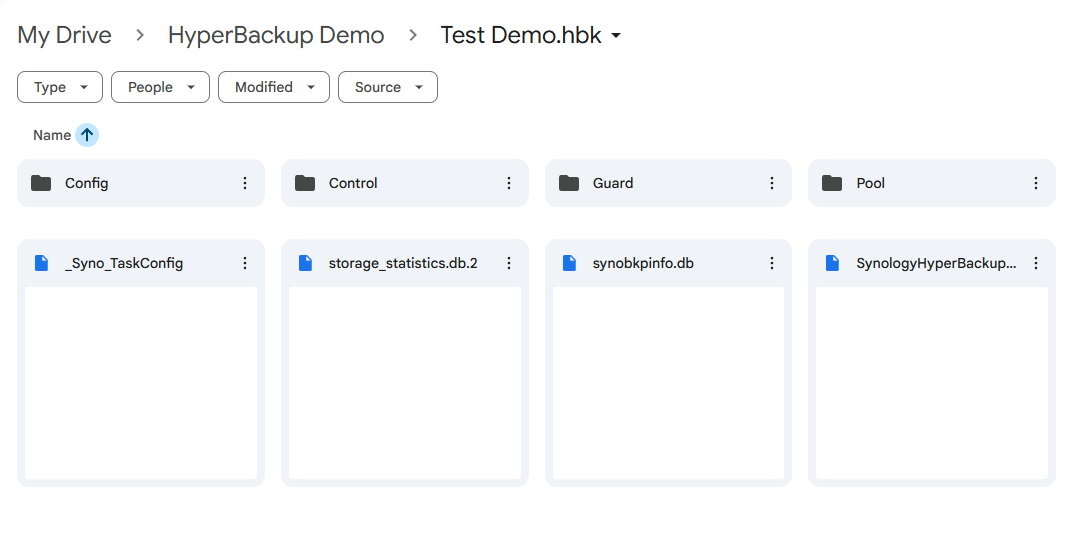
โดยข้อมูลที่จะปรากฏบน Google Drive จะเป็นเนื้อหาในรูปแบบเฉพาะของการสำรองข้อมูล
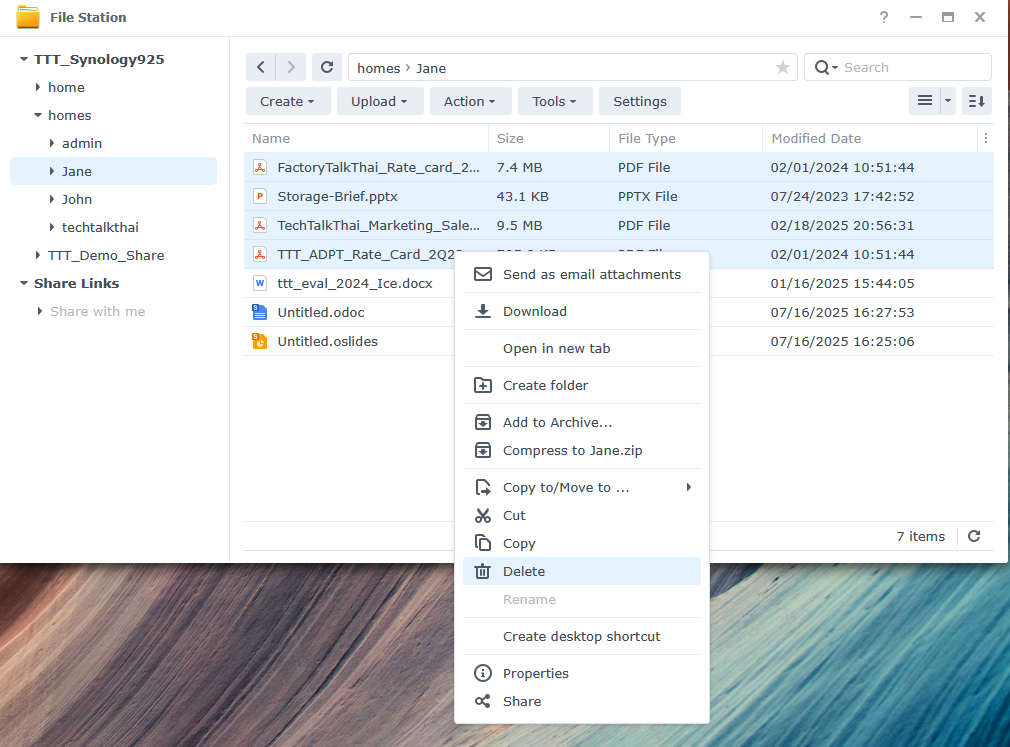
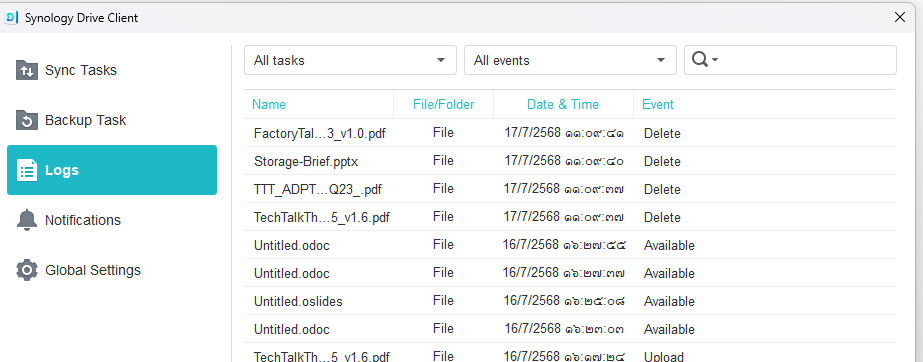
ความสำคัญของการสำรองข้อมูลคือการกู้คืนข้อมูลได้สำเร็จ โดยเราจะทดสอบลบข้อมูลออกจากผู้ใช้ Jane โดยจะเห็นได้ว่าภายใน Log ได้เสร็จสิ้นแล้ว
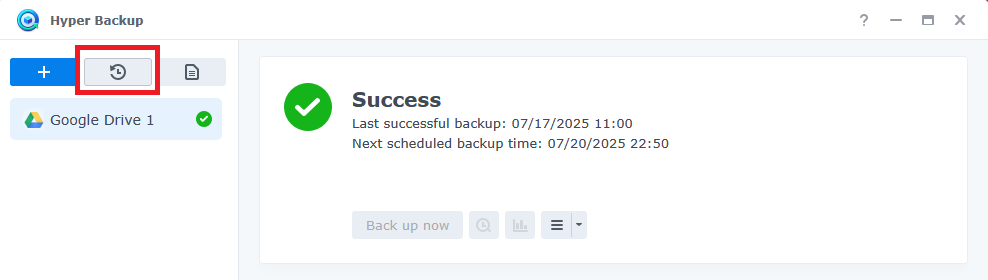
กู้คืนข้อมูลโดย HyperBackup ซึ่งเราจะเลือกแค่เนื้อข้อมูลของ Jane เท่านั้น
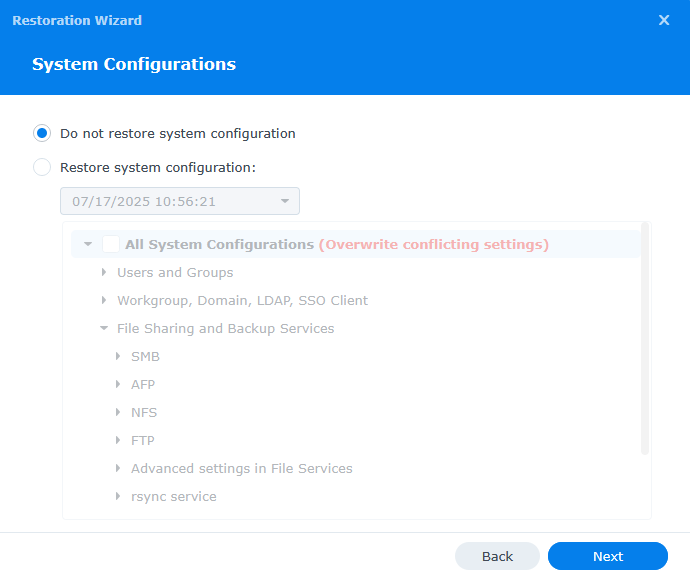
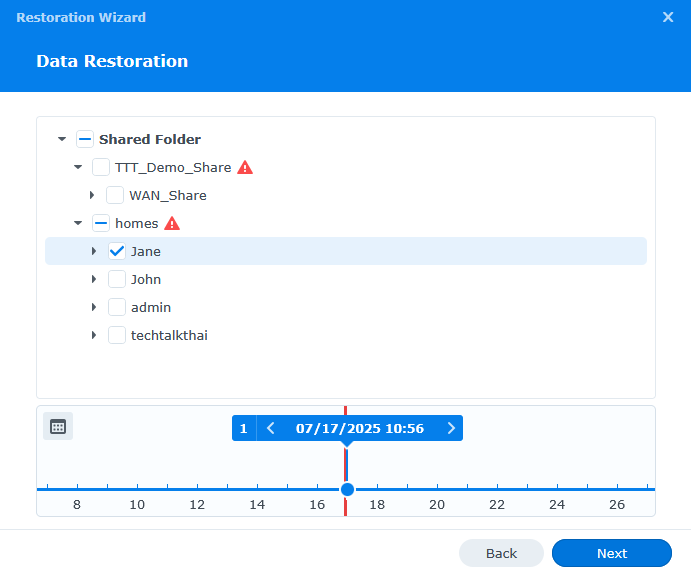
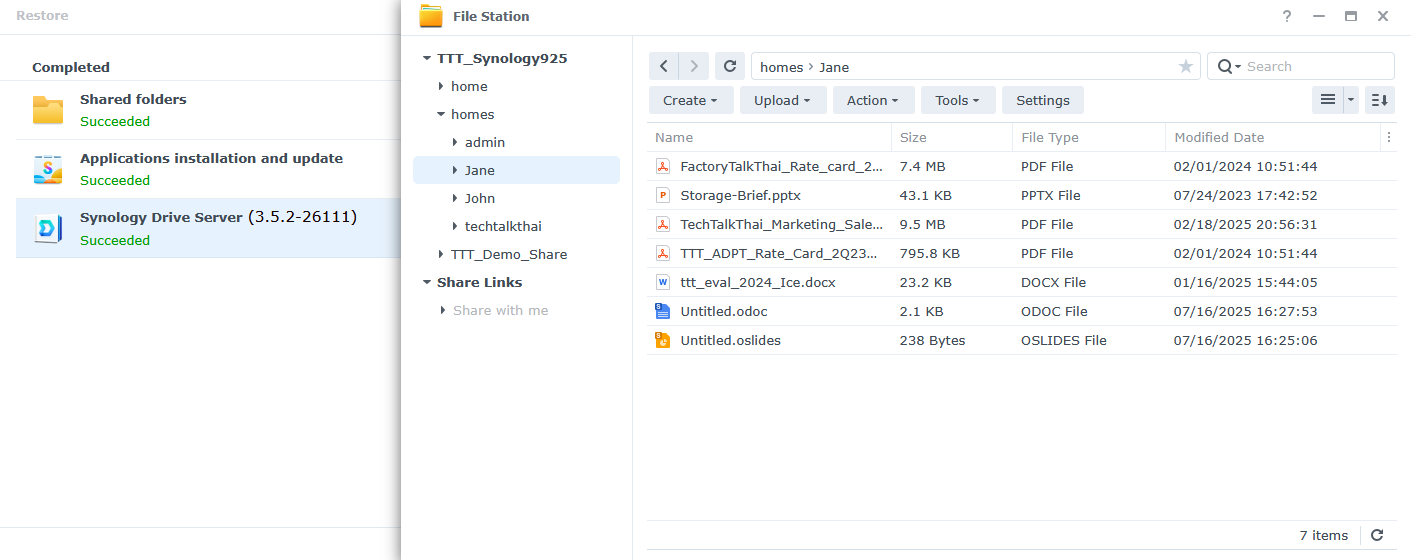
จะเห็นได้ว่าเมื่อเรากู้คืนข้อมูลแล้ว จะมีการซิงค์โครไนซ์ข้อมูลผ่าน SynologyDrive อัปเดตกลับไปยัง Local Device ของผู้ใช้ด้วย นั่นคือพลังของการทำงานที่เต็มระบบ ไม่เพียงแค่การอัปเดตงานแบบทันท่วงทีเหมือนมี Cloud Drive แต่ยังเพิ่มการป้องกันด้วยการทำ NAS Backup อีกด้วย
จุดเด่น
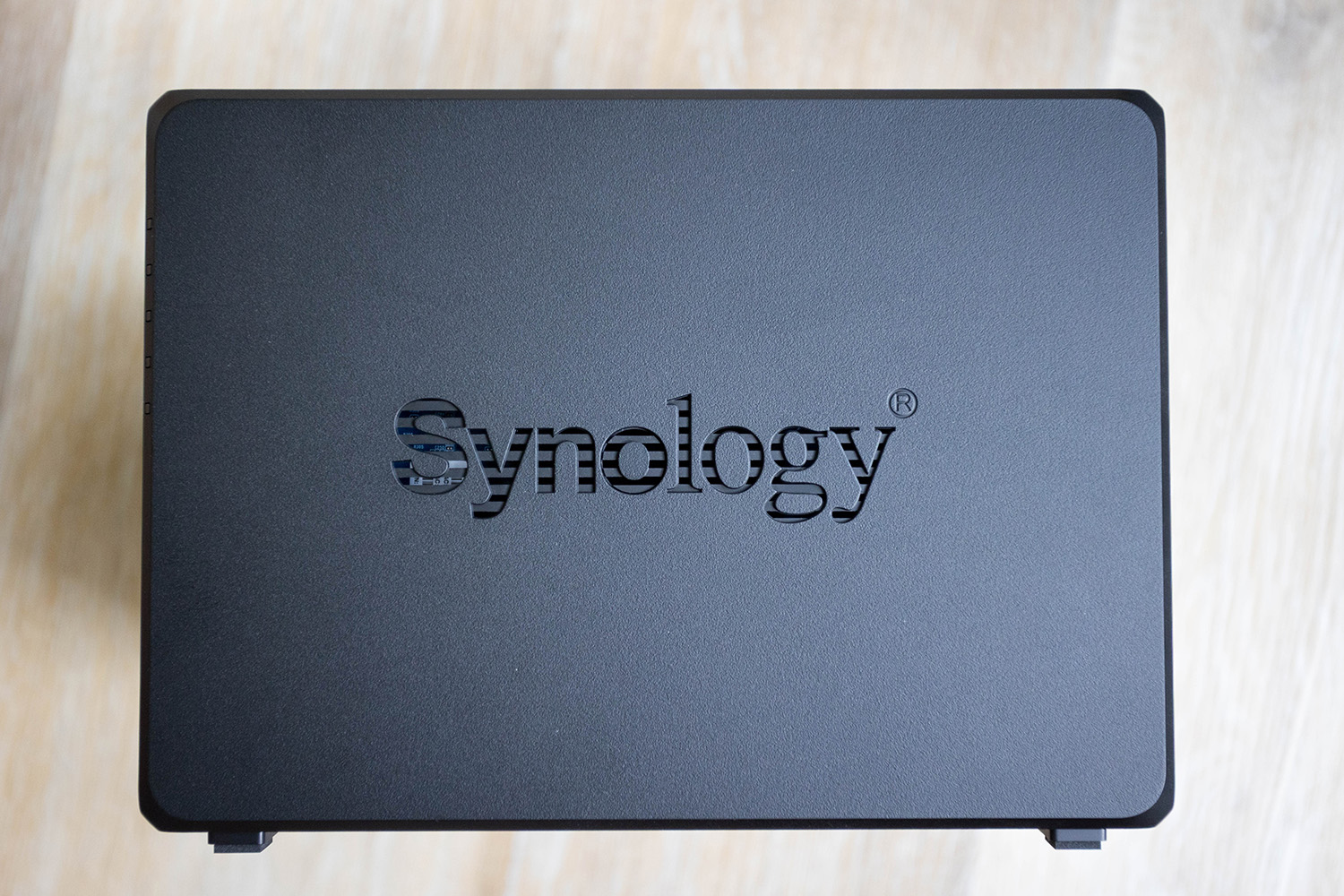
Synology NAS DS925+ มีจุดเด่นด้านการใช้งานที่ยืดหยุ่น สามารถปรับแต่งด้านฮาร์ดแวร์ทั้งการเพิ่มดิสก์ แคชผ่าน NVMe SSD และอัดแรมเพิ่มได้ ซึ่งในรุ่นนี้ยังมีช่อง 2.5 Ethernet LAN มาให้ถึง 2 ช่องรองรับ Link Aggregation ได้สำหรับการถ่ายโอนข้อมูลที่รวดเร็ว
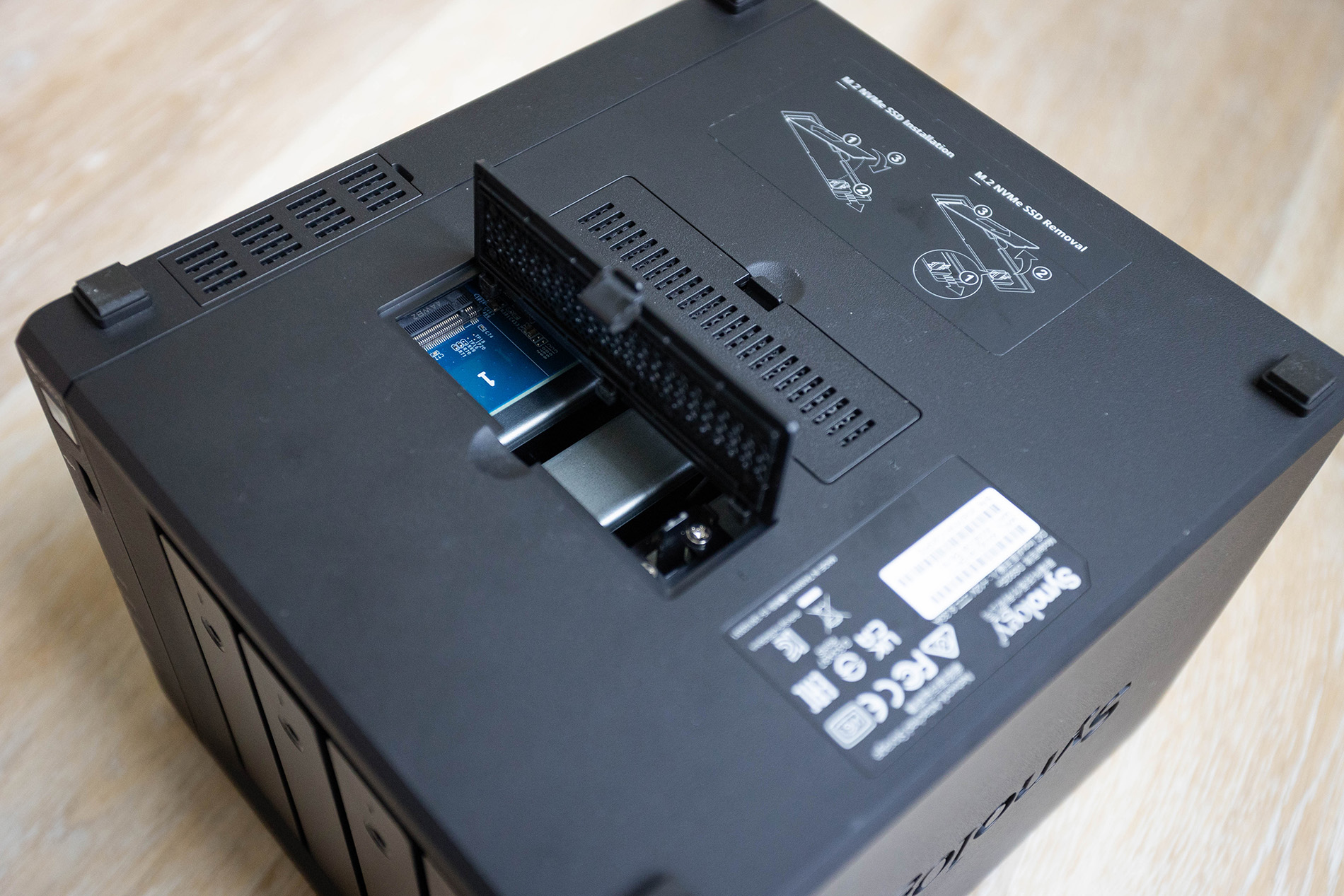
นอกจากนี้ในด้านซอฟต์แวร์ต้องบอกเลยว่า นอกเหนือจากกรณีที่เรายกตัวอย่างมาให้ ยังมีความสามารถอีกมากที่ DSM รองรับได้ เช่น การทำเป็น Video Surveillance, การจัดเก็บสำรองข้อมูลจากเครื่องในองค์กรโดยไม่ง้อซอฟต์แวร์จาก Third Party, การทำเป็น Storage สำหรับระบบ Virtualize, VPN Server และอื่นๆ อีกนับไม่ถ้วน ตลอดจนฟีเจอร์ด้านความมั่นคงปลอดภัยทั้งการเข้ารหัสข้อมูล ที่มีกระทั่ง Synology Directory Service
ข้อสังเกต
ด้วยความสามารถที่มากมาย หากท่านเป็นมือใหม่กับ Synology สิ่งที่จำเป็นต้องทำก็คือการประเมินความต้องการเบื้องต้น เพื่อจัดหา NAS ที่เหมาะสมกับงาน เช่น หากกังวลเครื่องของความพร้อมด้านการให้บริการที่หงุดชะงักได้น้อย การทำ HA หรือ Backup ที่เข้มข้นก็จะกลายเป็นประเด็นหลัก แต่ถ้าหากจะนำไปใช้กับระบบ Virtualize หรือเน้นแค่เพียงการสำรองข้อมูลเป็นสำคัญก็ต้องมองอีกแบบหนึ่ง ซึ่งต้องประเมินการใช้งานอย่างเหมาะสมที่สุด นั่นอาจเป็นงานยากขององค์กรอยู่เหมือนกันที่จะต้องทำการบ้านมาให้ชัดเจน แต่แน่นอนว่าทีมงานที่ให้บริการ Synology ในประเทศไทย พร้อมออกแบบและให้คำปรึกษารับกับธุรกิจของท่านอยู่แล้ว
อย่างไรก็ตามหากมีโอกาสในครั้งหน้าทีมงาน TechTalkThai จะมารีวิวการใช้งานในกรณีอื่นๆ ซึ่งในครั้งนี้แม้เนื้อหาจะยาว แต่ก็ยังเทียบไม่ได้กับหลายมุมมองที่เราไม่ได้อธิบาย เช่นมุมด้านความมั่นคงปลอดภัย ความพร้อมในการใช้งาน(HA) และการทำ Backup เต็มรูปแบบ แม้กระทั่งการจัดการผู้ใช้และเครื่องมือสำหรับมอนิเตอร์ที่ Synology มีให้ รวมถึงกรณีการใช้งานในรูปแบบอื่น
สนใจสั่งซื้อ Synology DS925+ ได้ที่ https://sy.to/msqln